Jak naprawić „Błąd Microsoft Teams caa70004”
Microsoft Teams to jedna z najpopularniejszych platform komunikacyjnych wykorzystywanych w środowisku biurowym. Jego popularność gwałtownie wzrosła w ciągu ostatnich dwóch lat, ponieważ jest doskonałym narzędziem do łączenia pracowników i zespołów pracujących w domu podczas pandemii. Nie trzeba dodawać, że stał się podstawowym narzędziem pracy biurowej dla milionów użytkowników. Właśnie dlatego jakiekolwiek problemy z Microsoft Teams mogą być bardzo kłopotliwe — zwłaszcza, że mogą uniemożliwić wykonanie jakiejkolwiek pracy. Jednym z ostatnich problemów, z którymi spotyka się wielu użytkowników aplikacji, jest „Błąd Microsoft Teams caa70004”.
Zazwyczaj kody błędów nie mówią wiele o naturze błędu ani o jego przyczynie. W takim przypadku nie musisz przeprowadzać dalszych badań – możemy wyjaśnić wszystko na temat „Microsoft Teams Error caa70004”. Typową przyczyną tego błędu jest problem z połączeniem sieciowym. Wyjaśnia to również, dlaczego użytkownicy napotykają wiadomość podczas próby zalogowania się lub dołączenia do spotkania. Jak więc szybko naprawić błąd „Microsoft Teams Error caa70004”?
Table of Contents
Napraw „Błąd Microsoft Teams caa70004”, czyszcząc pamięć podręczną aplikacji
Jednym ze sposobów rozwiązania problemu jest wyczyszczenie pamięci podręcznej aplikacji. Aby to zrobić, musisz najpierw całkowicie zamknąć aplikację. Następnie zrób to:
- Otwórz menu Start , wyszukaj narzędzie Uruchom i otwórz je.
- Wprowadź w polu %App Data%\Microsoft\teams\cache i naciśnij OK.
- Usuń wszystkie pliki w folderze i ponownie uruchom Microsoft Teams.
Aktywuj opcje internetowe TLS
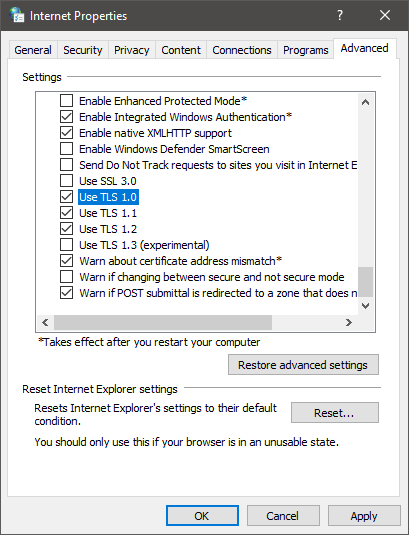
Niektórzy użytkownicy zgłaszają, że włączenie TLS z menu Opcje internetowe firmy Microsoft pomaga rozwiązać problem. Aby to zrobić:
- Otwórz menu Start i wyszukaj ustawienie Opcje internetowe.
- Po otwarciu załaduj kartę Zaawansowane.
- Przewiń w dół, aż znajdziesz opcje Użyj TLS 1.0, Użyj TLS 1.1 i Użyj TLS 1.2. Aktywuj je wszystkie i naciśnij OK.
Zamknij aplikacje korzystające z przepustowości Internetu
Istnieje niewielka szansa, że Twoje połączenie internetowe może być zbyt przeciążone z powodu innego oprogramowania. Jeśli w tej chwili pobierasz jakiekolwiek pliki, radzimy wstrzymać te pobieranie i sprawdzić, czy to rozwiąże problem.
Uruchom Microsoft Teams jako administrator
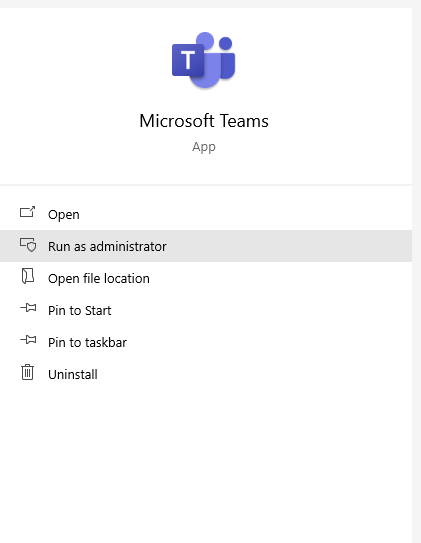
Czasami system Windows może odmówić zezwolenia na połączenie, jeśli nie używasz aplikacji z uprawnieniami administratora. Opuść Microsoft Teams, a następnie ponownie otwórz aplikację, klikając prawym przyciskiem myszy jej ikonę i wybierając Uruchom jako administrator .