Så här åtgärdar du 'Microsoft Teams Error caa70004'

Microsoft Teams är en av de mest populära kommunikationsplattformarna som används i en kontorsmiljö. Dess popularitet växte snabbt under de senaste två åren eftersom det är ett bra verktyg för att ansluta anställda och team som arbetar hemifrån under pandemin. Det behöver inte sägas att det har blivit ett viktigt verktyg för kontorsarbete för miljontals användare. Det är därför det kan vara mycket besvärligt att uppleva problem med Microsoft Teams - särskilt eftersom det kan hindra dig från att utföra något arbete. En ny fråga som många användare av appen stöter på är 'Microsoft Teams Error caa70004'.
Vanligtvis avslöjar felkoder inte mycket om felets art eller vad orsaken kan vara. I det här fallet behöver du inte göra ytterligare undersökningar - vi kan förklara allt om 'Microsoft Teams Error caa70004'. Den vanliga orsaken till detta fel är ett problem med din nätverksanslutning. Detta förklarar också varför användare stöter på meddelandet när de försöker logga in eller gå med i ett möte. Så hur fixar jag 'Microsoft Teams Error caa70004' på nolltid?
Table of Contents
Åtgärda 'Microsoft Teams Error caa70004' genom att rensa appens cache
Ett sätt att närma sig problemet är att rensa appens cache. För att göra detta måste du först stänga appen helt. Efter detta gör du så här:
- Öppna Start -menyn , sök efter Run -verktyget och öppna den.
- Ange %App Data %\ Microsoft \ teams \ cache i rutan och tryck på OK.
- Ta bort alla filer i mappen och starta Microsoft Teams igen.
Aktivera TLS Internet -alternativ
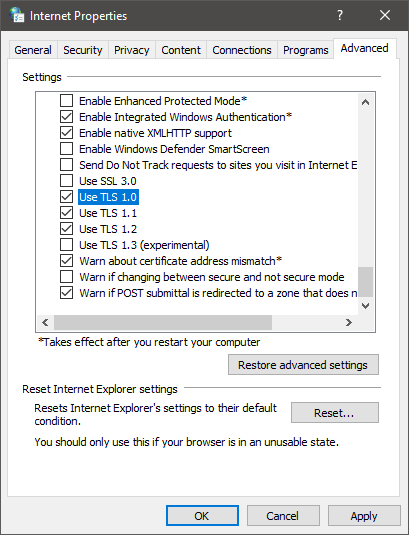
Vissa användare rapporterar att aktivering av TLS från Microsoft Internet Options -menyn hjälper till att lösa problemet. Att göra detta:
- Öppna Start -menyn och sök efter inställningarna för Internetalternativ.
- När den är öppen laddar du fliken Avancerat.
- Rulla ner tills du hittar alternativen Använd TLS 1.0, Använd TLS 1.1 och Använd TLS 1.2. Aktivera dem alla och tryck på OK.
Stäng appar med internetbandbredd
Det finns en liten chans att din internetanslutning kan vara för överbelastad på grund av annan programvara. Om du laddar ner några filer för närvarande rekommenderar vi att du pausar dessa nedladdningar och ser om det löser problemet.
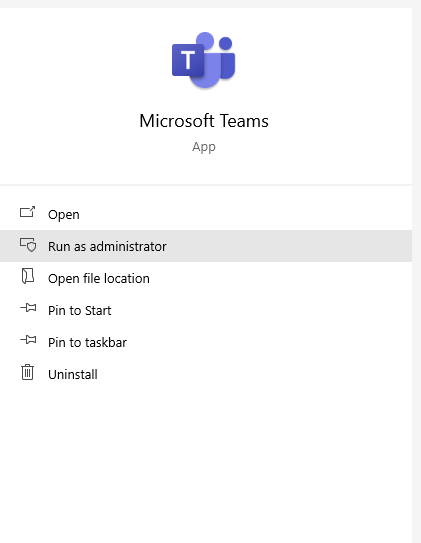
Kör Microsoft Teams som administratör
Ibland kan Windows vägra att tillåta anslutningen om du inte kör appen med administratörsbehörighet. Lämna Microsoft Teams och öppna sedan appen igen genom att högerklicka på dess ikon och välja Kör som administratör .