Sådan rettes 'Microsoft Teams -fejl caa70004'

Microsoft Teams er en af de mest populære kommunikationsplatforme, der bruges i et kontormiljø. Dens popularitet voksede hurtigt i løbet af de sidste to år, da det er et godt værktøj til at forbinde medarbejdere og teams, der arbejder hjemmefra under pandemien. Det er overflødigt at sige, at det er blevet et vigtigt værktøj til kontorarbejde for millioner af brugere. Derfor kan det være meget besværligt at opleve problemer med Microsoft Teams - især da det kan forhindre dig i at få udført noget arbejde. Et nylig problem, som mange brugere af appen støder på, er 'Microsoft Teams Error caa70004.'
Typisk afslører fejlkoder ikke meget om fejlens art eller hvad årsagen kan være. I dette tilfælde behøver du ikke foretage yderligere undersøgelser - vi kan forklare alt om 'Microsoft Teams Error caa70004.' Den sædvanlige årsag til denne fejl er et problem med din netværksforbindelse. Dette forklarer også, hvorfor brugere støder på meddelelsen, mens de prøver at logge ind eller deltage i et møde. Så hvordan løser du 'Microsoft Teams Error caa70004' på ingen tid?
Table of Contents
Ret 'Microsoft Teams Error caa70004' ved at rydde appens cache
En måde at gribe problemet an på er at rydde appens cache. For at gøre dette skal du først lukke appen helt. Efter dette skal du gøre følgende:
- Åbn Start -menuen , søg efter hjælpeprogrammet Kør , og åbn den.
- Indtast %App Data %\ Microsoft \ teams \ cache i feltet, og tryk på OK.
- Slet alle filer i mappen, og start Microsoft Teams igen.
Aktiver TLS internetindstillinger
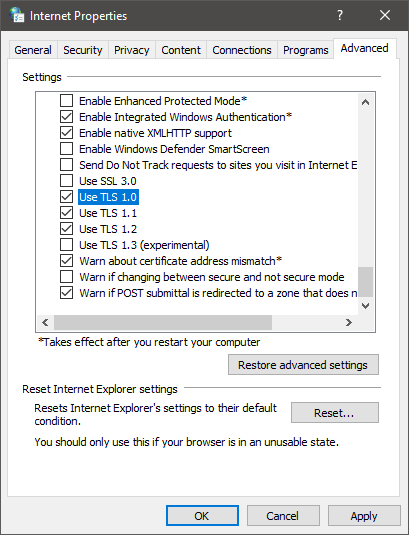
Nogle brugere rapporterer, at aktivering af TLS fra menuen Microsoft Internetindstillinger hjælper med at løse problemet. At gøre dette:
- Åbn Start -menuen, og søg efter indstillingen Internetindstillinger .
- Når den er åben, skal du indlæse fanen Avanceret .
- Rul ned, indtil du finder mulighederne Brug TLS 1.0, Brug TLS 1.1 og Brug TLS 1.2. Aktiver dem alle, og tryk på OK.
Luk apps ved hjælp af internetbåndbredde
Der er en mindre chance for, at din internetforbindelse kan være for overbelastet på grund af anden software. Hvis du downloader filer i øjeblikket, råder vi dig til at sætte disse downloads på pause og se, om det løser problemet.
Kør Microsoft Teams som administrator
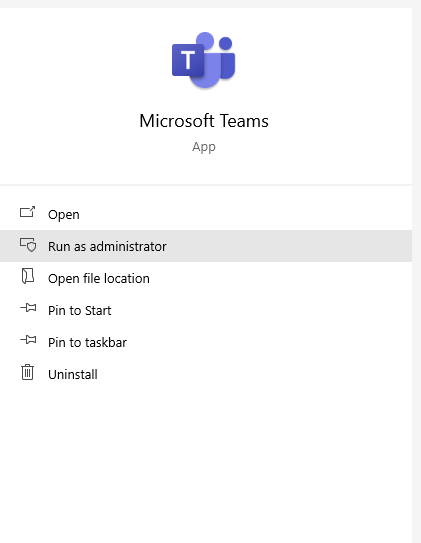
Nogle gange kan Windows nægte at tillade forbindelsen, hvis du ikke kører appen med administratorrettigheder. Forlad Microsoft Teams, og åbn derefter appen igen ved at højreklikke på dens ikon og vælge Kør som administrator .