「MicrosoftTeamsエラーcaa70004」を修正する方法

Microsoft Teamsは、オフィス環境で使用される最も人気のある通信プラットフォームの1つです。パンデミック時に自宅で働いている従業員とチームをつなぐ優れたツールであるため、この2年間で人気が急速に高まりました。言うまでもなく、それは何百万ものユーザーの事務作業に不可欠なツールになっています。これが、Microsoft Teamsで問題が発生すると、特に作業ができなくなる可能性があるため、非常に面倒な場合がある理由です。アプリの多くのユーザーが直面している最近の問題の1つは、「Microsoft TeamsErrorcaa70004」です。
通常、エラーコードは、エラーの性質や原因が何であるかについてはあまり明らかにしません。この場合、さらに調査する必要はありません。「Microsoft TeamsErrorcaa70004」についてすべて説明できます。このバグの通常の原因は、ネットワーク接続の問題です。これは、ユーザーがログインまたは会議への参加を試みているときにメッセージが表示される理由も説明しています。では、「Microsoft Teamsエラーcaa70004」をすぐに修正するにはどうすればよいですか?
Table of Contents
アプリのキャッシュをクリアして「MicrosoftTeamsエラーcaa70004」を修正
この問題に取り組む1つの方法は、アプリのキャッシュをクリアすることです。これを行うには、最初にアプリを完全に閉じる必要があります。この後、これを行います:
- スタートメニューを開き、実行ユーティリティを検索して開きます。
- ボックスに%App Data%\ Microsoft \ team \ cacheと入力し、[OK]を押します。
- フォルダ内のすべてのファイルを削除し、MicrosoftTeamsを再起動します。
TLSインターネットオプションを有効にする
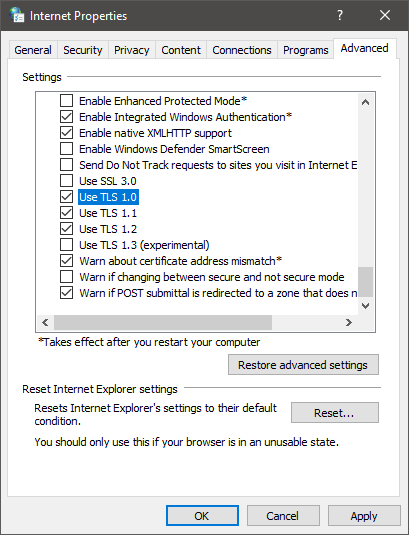
一部のユーザーは、MicrosoftインターネットオプションメニューからTLSを有効にすると、問題の解決に役立つと報告しています。これをする:
- スタートメニューを開き、インターネットオプション設定を検索します。
- 開いたら、 [詳細設定]タブを読み込みます。
- [TLS 1.0を使用する]、[TLS 1.1を使用する] 、および[TLS1.2を使用する]オプションが見つかるまで下にスクロールします。それらすべてをアクティブにして、[ OK]を押します。
インターネット帯域幅を使用してアプリを閉じる
他のソフトウェアが原因でインターネット接続が混雑しすぎる可能性がわずかにあります。現在ファイルをダウンロードしている場合は、これらのダウンロードを一時停止して、問題が解決するかどうかを確認することをお勧めします。
管理者としてMicrosoftTeamsを実行する
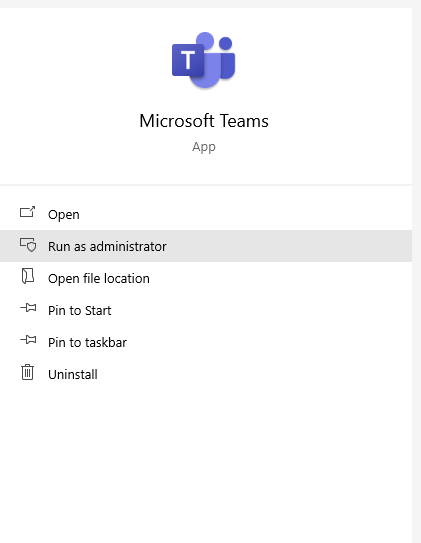
管理者権限でアプリを実行していない場合、Windowsが接続の許可を拒否することがあります。 Microsoft Teamsを終了し、アイコンを右クリックして[管理者として実行]を選択してアプリを再度開きます。