Windows застревает на экране приветствия или экране блокировки

Работа с зависанием Windows может раздражать - вам нужно запустить диспетчер задач, чтобы завершить ошибочный процесс, или выполнить некоторые команды в командной строке. Однако что делать, если у вас нет доступа к этим утилитам? Это может произойти, если ваша Windows зависает на экране приветствия или экрана блокировки. Излишне говорить, что это серьезная проблема, потому что у вас не будет легкого доступа к стандартным средствам устранения неполадок. В таких ситуациях вам может потребоваться более подробное руководство о том, как попытаться решить проблему.
Некоторые пользователи сообщают, что Windows застревает на черном экране перед тем, как увидеть экран приветствия / входа в систему - все, что они видят, - это перемещение курсора. Однако они не могут ни на что нажимать или выполнять какие-либо действия. Если вы столкнулись с этой проблемой, вам следует перезагрузить систему в безопасном режиме, чтобы начать устранение неполадок. Для этого перезагрузите компьютер, а затем начните нажимать клавишу F8 во время загрузки системы. Вы должны либо сразу увидеть загрузку Windows, либо вам будет предложено выбрать один из нескольких вариантов - безопасный режим, безопасный режим с загрузкой сетевых драйверов и т. Д. Мы предлагаем выбрать безопасный режим . Если и после этого Windows не загружается, возможно, вы столкнулись с аппаратным отказом, и вам необходимо отнести свой компьютер к профессиональным техническим специалистам. Если безопасный режим работает, следуйте этим советам:
Используйте сканирование SFC и DISM
Средство проверки системных файлов Windows (SFC) в сочетании со сканированием обслуживания образов развертывания и управления ими (DISM) может исправить всевозможные проблемы Windows. Чтобы использовать их, откройте командную строку через меню «Пуск» и введите следующие команды.
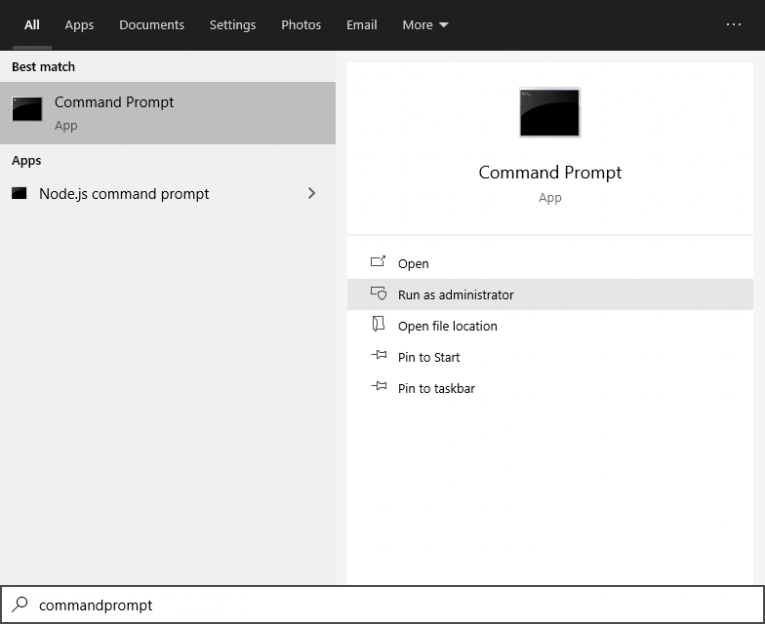
- / sfc scannow
- DISM / Онлайн / Очистка-Образ / restorehealth
Обязательно подождите несколько минут после выполнения команды.
Используйте восстановление системы, чтобы исправить зависание Windows на экране приветствия или экране блокировки
Еще один безопасный вариант, когда дело доходит до восстановления после таких неожиданных ошибок, - это выполнить восстановление системы. Однако для этого вам нужно будет заставить Windows 10 перейти в режим автоматического восстановления. Для этого нужно выполнить интересный набор действий:
- Удерживайте кнопку питания , чтобы выключить устройство.
- Затем снова включите его и дождитесь появления логотипа Windows - немедленно перезагрузите компьютер.
- Обычно после первой попытки вы должны увидеть логотип Windows вместе с сообщением « Подготовка к автоматическому восстановлению» . В этом случае повторная перезагрузка не требуется. Однако, если это не так, сделайте то же, что и на втором шаге.
- После загрузки автоматического восстановления вы должны увидеть два варианта - « Продолжить» и « Дополнительные параметры» . Выберите Дополнительные параметры .
- Теперь нажмите « Восстановление системы», чтобы запустить процесс.
В том же меню вы также можете выбрать параметр « Восстановление при загрузке». Это избавит вашу установку Windows от поврежденных или поврежденных файлов, которые нуждаются в исправлении. Однако для использования этого инструмента вам понадобится загрузочный USB-накопитель с Windows.










