Τα Windows έχουν κολλήσει στην οθόνη υποδοχής ή στην οθόνη κλειδώματος

Το πάγωμα των Windows μπορεί να είναι ενοχλητικό όταν αντιμετωπίζετε - πρέπει να εκτελέσετε τη Διαχείριση εργασιών για να τερματίσετε μια διαδικασία σφάλματος ή να εκτελέσετε ορισμένες εντολές στη γραμμή εντολών. Ωστόσο, τι κάνετε εάν δεν έχετε πρόσβαση σε αυτά τα βοηθητικά προγράμματα; Αυτό μπορεί να συμβεί εάν τα Windows σας έχουν κολλήσει στην οθόνη υποδοχής ή στην οθόνη κλειδώματος. Περιττό να πούμε ότι αυτό είναι ένα σημαντικό ζήτημα επειδή δεν θα έχετε εύκολη πρόσβαση στα τυπικά εργαλεία αντιμετώπισης προβλημάτων. Σε αυτές τις περιπτώσεις, μπορεί να χρειαστείτε πιο λεπτομερείς οδηγίες σχετικά με τον τρόπο αντιμετώπισης του προβλήματος.
Ορισμένοι χρήστες αναφέρουν ότι τα Windows κολλάνε σε μια μαύρη οθόνη πριν δουν την οθόνη καλωσορίσματος/σύνδεσης - το μόνο που βλέπουν είναι να μετακινείται ο δρομέας τους. Ωστόσο, δεν μπορούν να κάνουν κλικ σε τίποτα ή να εκτελέσουν οποιεσδήποτε ενέργειες. Εάν αντιμετωπίζετε αυτό το ζήτημα, θα πρέπει να επανεκκινήσετε το σύστημά σας σε ασφαλή λειτουργία για να ξεκινήσετε την αντιμετώπιση προβλημάτων. Για να το κάνετε αυτό, κάντε επανεκκίνηση του μηχανήματος και στη συνέχεια ξεκινήστε να πατάτε το πλήκτρο F8 καθώς το σύστημα εκκινείται. Θα πρέπει είτε να βλέπετε τα φορτία των Windows απευθείας, είτε θα σας ζητηθεί να επιλέξετε μία από τις λίγες επιλογές - Ασφαλής λειτουργία, Ασφαλής λειτουργία με δικτύωση κ.λπ. Σας προτείνουμε να επιλέξετε Ασφαλή λειτουργία . Εάν τα Windows δεν φορτώνονται επίσης μετά από αυτό, τότε ενδέχεται να αντιμετωπίζετε αστοχία υλικού και πρέπει να πάτε τον υπολογιστή σας σε επαγγελματίες τεχνικούς. Εάν η ασφαλής λειτουργία λειτουργεί, ακολουθήστε αυτές τις συμβουλές:
Χρησιμοποιήστε τις σαρώσεις SFC και DISM
Ο Έλεγχος αρχείων συστήματος των Windows (SFC) σε συνδυασμό με τη σάρωση ανάπτυξης και διαχείρισης εικόνας ανάπτυξης (DISM) μπορεί να διορθώσει κάθε είδους προβλήματα με τα Windows. Για να τα χρησιμοποιήσετε, ανοίξτε τη γραμμή εντολών μέσω του μενού Έναρξη και εισαγάγετε τις ακόλουθες εντολές.
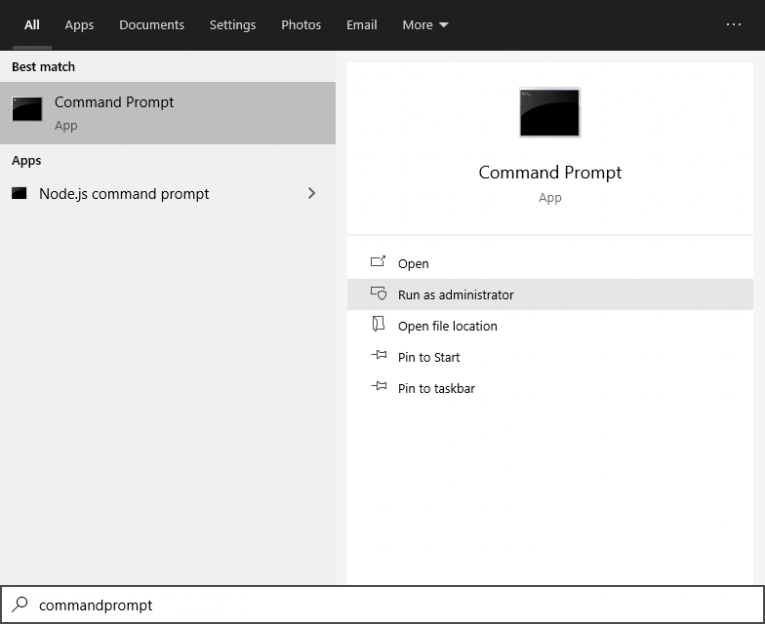
- /sfc scannow
- DISM /Online /Cleanup-Image /restorehealth
Βεβαιωθείτε ότι περιμένετε λίγα λεπτά μετά την εκτέλεση μιας εντολής.
Χρησιμοποιήστε την Επαναφορά Συστήματος για να διορθώσετε τα Windows Stuck at Welcome Welcome or Lock Screen
Ένα άλλο ασφαλές στοίχημα όταν πρόκειται να ανακάμψετε από τέτοια απροσδόκητα σφάλματα είναι να πραγματοποιήσετε Επαναφορά Συστήματος. Ωστόσο, για να γίνει αυτό θα χρειαστεί να αναγκάσετε τα Windows 10 να μπουν σε λειτουργία Αυτόματης επιδιόρθωσης. Για να γίνει αυτό, πρέπει να εκτελέσετε ένα ενδιαφέρον σύνολο ενεργειών:
- Κρατήστε πατημένο το κουμπί λειτουργίας για να κλείσει τη συσκευή σας.
- Στη συνέχεια, ενεργοποιήστε το ξανά και περιμένετε να εμφανιστεί το λογότυπο των Windows - επανεκκινήστε αμέσως τον υπολογιστή.
- Συνήθως, μετά την πρώτη προσπάθεια, θα πρέπει να δείτε το λογότυπο των Windows συνοδευόμενο από ένα μήνυμα που λέει Προετοιμασία αυτόματης επιδιόρθωσης . Εάν συμβεί αυτό, τότε δεν χρειάζεται να κάνετε επανεκκίνηση. Ωστόσο, αν δεν το κάνει, κάντε το ίδιο πράγμα που κάνατε στο δεύτερο βήμα.
- Μετά τη φόρτωση της Αυτόματης επιδιόρθωσης , θα πρέπει να δείτε δύο επιλογές - Συνέχεια και Προηγμένες επιλογές . Επιλέξτε Σύνθετες επιλογές .
- Τώρα, κάντε κλικ στην Επαναφορά συστήματος για να ξεκινήσετε τη διαδικασία.
Από το ίδιο μενού, μπορείτε επίσης να επιλέξετε την επιλογή Επισκευή εκκίνησης. Αυτό μπορεί να εγκαταστήσει τα Windows για κατεστραμμένα ή κατεστραμμένα αρχεία που χρειάζονται διόρθωση. Ωστόσο, θα χρειαστείτε ένα bootable USB drive με Windows για να χρησιμοποιήσετε αυτό το εργαλείο.










