6 Tricks und Tipps zum Freigeben von Speicherplatz auf dem Mac
Auch wenn moderne Festplatten und Solid State Drives (SSDs) tendenziell viel Speicherplatz bieten, werden Sie überrascht sein, wie einfach sich dieser füllen lässt. Wenn Sie ein Mac-Benutzer sind, der keinen Speicherplatz mehr hat, können verschiedene Probleme auftreten, die verschiedene Fehler, Warnmeldungen und andere Ärgernisse auslösen. Sie werden diese Erinnerungen regelmäßig sehen, bis Sie die erforderlichen Schritte unternehmen, um Speicherplatz auf Ihrem Mac freizugeben.
Es gibt viele Tricks und Tipps, um Speicherplatz auf dem Mac freizugeben, und Sie finden einige unserer Beiträge zu diesem Thema. Zum Beispiel ist So bereinigen Sie den 'Anderen Speicher' auf dem Mac ein guter Ort, um den Bereinigungsvorgang zu starten. Es gibt jedoch noch viel mehr zu diesem Thema zu sagen, also lesen Sie weiter, um einige andere praktische Tricks zu erfahren, die Sie verwenden können.
Table of Contents
1. Leeren Sie den Papierkorb
Das mag sehr einfach klingen, aber Sie werden überrascht sein, wie viele Mac- und Windows-Benutzer diesen wichtigen Schritt vergessen. Um ein versehentliches Löschen von Dateien zu verhindern, werden diese von diesen Betriebssystemen in den Papierkorb (Windows) und Papierkorb (Mac) verschoben. Wenn eine Datei dort ist, ist sie noch nicht gelöscht – tatsächlich wird die gleiche Menge benötigt Platz wie zuvor. Dies kann sehr nützlich sein, da Sie so die Möglichkeit haben, versehentlich gelöschte Dateien wiederherzustellen.
Wenn Sie also eine Datei löschen oder eine App auf Ihrem Mac deinstallieren, denken Sie daran, Speicherplatz freizugeben, indem Sie den Papierkorb leeren. Sie können dies tun, indem Sie mit der rechten Maustaste auf das entsprechende Symbol im Dock klicken und die Option Papierkorb leeren auswählen.
2. Unnötige Apps deinstallieren
Dies ist wahrscheinlich einer der wichtigsten Tricks und Tipps, um Speicherplatz auf dem Mac freizugeben. Vielleicht haben Sie viele Anwendungen, die Sie vor ein paar Monaten nur einmal benutzt haben, und haben sie ganz vergessen. Ihre Dateien befinden sich jedoch immer noch auf Ihrem Laufwerk und belegen möglicherweise viel Speicherplatz. Dies ist ein besonders ernstes Problem, wenn Sie ein begeisterter Spieler sind, der vergisst, die Titel zu löschen, die Sie nicht mehr spielen.
Gehen Sie zu Finder -> Anwendungen , um eine Liste der installierten Apps anzuzeigen. Sie können diejenigen, die Sie nicht benötigen, deinstallieren, indem Sie ihr Symbol in den Papierkorb ziehen. Wenn Sie die Apps finden möchten, die den meisten Platz beanspruchen, können Sie dies tun, indem Sie die Option Elemente in einer Liste anzeigen auswählen und sie dann nach Größe sortieren.
Benötigen Sie Hilfe bei diesem Verfahren? Befolgen Sie unsere Anleitung zum Deinstallieren von Apps auf dem Mac oder spezielle Anleitungen wie zum Beispiel zum Deinstallieren von iTunes und zum Deinstallieren von iDrive .
3. Geben Sie Speicherplatz auf dem Mac frei, indem Sie iTunes-Backups verwerfen
Denken Sie daran, dass dies eines der letzten Dinge sein sollte, die Sie versuchen sollten, da das Aufbewahren von Backups Ihrer Dateien eine großartige Möglichkeit ist, Ihre Daten für den Fall zu bewahren, dass etwas Unerwartetes passiert – Hardwareschäden oder ein File-Locker-Angriff wie die ThiefQuest Mac Ransomware .
Diese speziellen Backups halten Reservekopien der Dateien auf Ihrem iPad oder iPhone. Sie werden im Verzeichnis ~/Library/Application Support/MobileSync/Backup gespeichert . Diese Dateien können oft eine Größe von über hundert Gigabyte erreichen.
4. Temporäre Dateien entfernen
Genau wie Windows-Systeme neigen auch diejenigen, die auf einem Mac laufen, dazu, viele temporäre Dateien und Daten zu speichern, die Sie gelegentlich löschen sollten. Webbrowser können beispielsweise viele Bilder, Videos und andere Medien zwischenspeichern, die viel Speicherplatz beanspruchen. Auch Media-Streaming-Dienste können mehr als ein paar Gigabyte zum Speichern temporärer Daten verbrauchen – zum Beispiel Spotify und iTunes. Details zum Zurücksetzen des iTunes-Cache finden Sie unter So löschen Sie den Cache auf dem Mac , während Spotify-Benutzer unserer Anleitung zum Löschen des Spotify-Cache folgen können.
Cache leeren bei Mozilla Firefox
- Öffnen Sie den Webbrowser und wählen Sie oben rechts die Menüschaltfläche.
- Gehen Sie zu Optionen -> Datenschutz & Sicherheit .
- Wählen Sie zwischengespeicherte Webinhalte und drücken Sie Löschen.
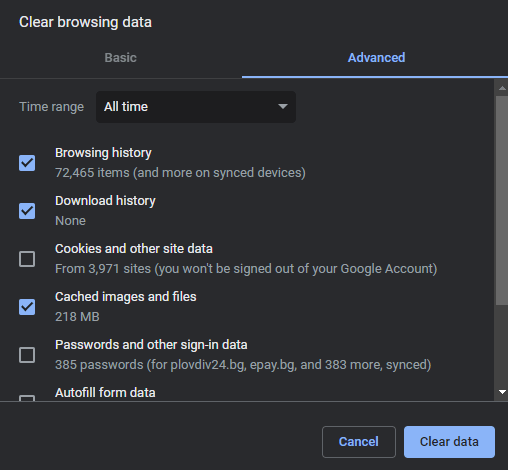
Cache in Google Chrome löschen
- Öffnen Sie den Webbrowser und wählen Sie die Menüschaltfläche aus, indem Sie auf die drei Punkte in der oberen rechten Ecke klicken.
- Gehen Sie zu Weitere Tools -> Browserdaten löschen . Alternativ können Sie die Tastenkombination Strg + Umschalt + Entf verwenden .
- Wählen Sie zwischengespeicherte Bilder und Dateien und stellen Sie den Zeitbereich auf Alle Zeiten ein .
- Drücken Sie Daten löschen .
Löschen des Caches auf Microsoft Edge
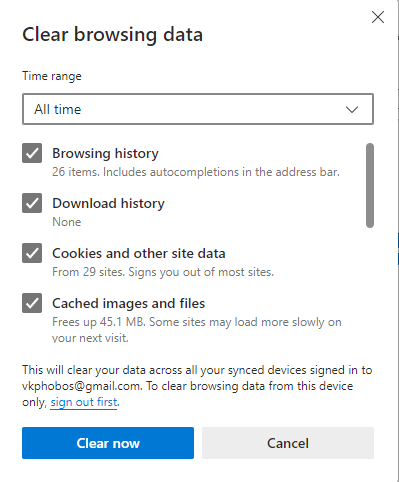
- Öffnen Sie den Webbrowser und rufen Sie das Menü über das Drei-Punkte-Symbol in der oberen rechten Ecke auf.
- Gehen Sie zu Einstellungen -> Datenschutz, Suche und Dienste .
- Klicken Sie neben Browserdaten jetzt löschen auf die Schaltfläche Auswählen, was gelöscht werden soll .
- Wählen Sie zwischengespeicherte Bilder und Dateien und drücken Sie Jetzt löschen .
5. Geben Sie Speicherplatz auf dem Mac frei, indem Sie den E-Mail-Speicher löschen
Benutzer der integrierten Mac Mail-App speichern möglicherweise unwissentlich Gigabyte an Anhängen, die sie nicht mehr benötigen. Die Mail-App speichert diese auf Ihrer Festplatte, um sie für die Offline-Anzeige verfügbar zu machen. Wenn Sie die E-Mail-App von Mac häufig verwenden, füllen Sie möglicherweise unwissentlich Ihren Mac-Speicher mit unnötigen Daten. Um zu sehen, wie viel Speicherplatz Sie freigeben können, gehen Sie zu Apple-Menü -> Über diesen Mac -> Speicher -> Verwalten . Dort angekommen, wählen Sie Mail aus dem Menü auf der linken Seite -> Anhänge . Sie können dann auf Löschen drücken, um alle auf Ihrem Gerät gespeicherten E-Mail-Anhänge zu löschen.
Eine detailliertere Anleitung dazu finden Sie in unserem Beitrag zum Löschen des E-Mail-Speichers auf dem Mac .
6. Überprüfen Sie Ihren Download-Ordner
Abhängig von Ihren Browsereinstellungen können alle heruntergeladenen Dateien in einem Ordner mit dem Titel Downloads landen. Viele Benutzer lassen dieses Verzeichnis Hunderte von Gigabyte groß werden, weil sie vergessen, seinen Inhalt von Zeit zu Zeit zu bereinigen. Wir empfehlen Ihnen, nicht zu dieser Gruppe zu gehören. Gehen Sie also zu Finder -> Downloads und löschen Sie nicht benötigte Dateien.
Wie wichtig sind diese Tipps?
Benutzer unterschätzen oft die Bedeutung der Wartung ihres Mac-Speichers. Wir empfehlen Ihnen, die oben genannten Tipps in Ihre Computerwartungsroutine zu integrieren. Auf diese Weise schaffen Sie regelmäßig Speicherplatz auf Ihrem Mac und vermeiden Probleme wie den Mac-Fehler „Ihr Startvolume ist fast voll“ .










