Trådlösa enheter fungerar inte på Windows
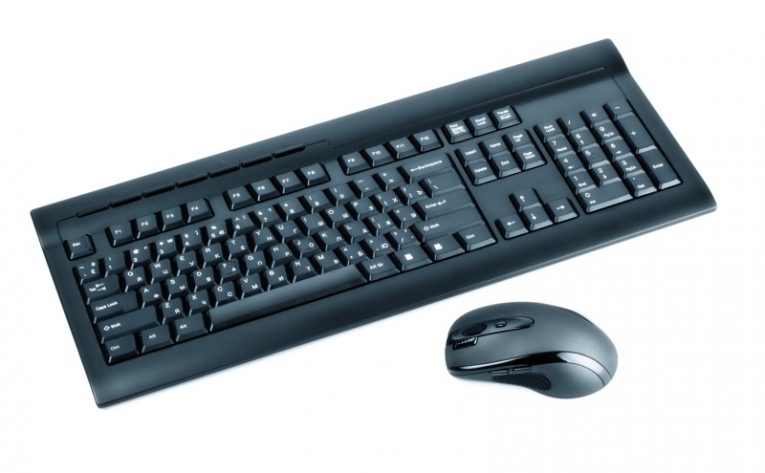
Det finns ett antal vanliga trådlösa enheter som du kan använda med Windows 10, de flesta av dem är inmatnings- och kontrollenheter som möss och tangentbord. Trots den relativa användarvänligheten och den stora kompatibiliteten som Windows 10 erbjuder kan du ibland stöta på problem med din trådlösa enhet.
Som en allmän tumregel bör alla trådlösa enheter du köper kunna fungera bra om du bara ansluter mottagaren till en ledig USB-port, slår på enheten och väntar sedan på att Windows automatiskt installerar den nödvändiga drivrutinen och sedan synkroniserar mottagaren med tangentbordet eller musen. Det kan dock finnas utfall och undantag.
Den här artikeln ger dig några idéer om korrigeringar som du kan prova om din trådlösa enhet fungerar och inte fungerar.
-
Table of Contents
Installera medföljande programvara och drivrutiner från tillverkaren
Om ditt trådlösa tangentbord eller mus har många avancerade funktioner som makroinspelning eller är utrustade med komplexa LED-ljusmönster kan du behöva installera drivrutinen från hårdvarutillverkaren innan du kan använda enheten ordentligt. Använd antingen skivan som medföljde hårdvaran eller besök tillverkarens webbplats och ladda ner drivrutinspaketet för ditt operativsystem.
När du har installerat den officiella drivrutinen och tillhörande programvara för din enhet finns det en god chans att den börjar fungera ordentligt.
-
Försök med en annan USB-port eller ta bort och sätt i mottagaren igen
Även om det inte är så vanligt att USB-portar helt enkelt dör, kan de lossna vid tung användning och din mottagare kanske helt enkelt inte har tillräckligt bra kontakt med din port på grund av portförslitning. För att se om problemet härrör från USB-porten du valde, anslut bara din trådlösa mottagning till en annan USB-port, även om det innebär att du kopplar bort en annan enhet ett ögonblick.
Dessutom, även om det inte är något fel med din USB-port, kan du försöka helt enkelt dra ut mottagaren och ansluta den igen, eftersom det ibland löser problemet.
-
Kontrollera enhetens batterier
Se till att den trådlösa enheten har nya batterier. Om du använder uppladdningsbara batterier, lämna dem i en laddare i minst en timme och försök igen. Om du använder en enhet som har ett integrerat, icke avtagbart laddningsbart batteriblock, lämnar du det bara på laddaren ett tag innan du försöker igen.
-
Installera om drivrutinen med Enhetshanteraren
Om din enhet fungerade bra tidigare men något gick fel vid ett tillfälle, försök installera om drivrutinen. Högerklicka på startmenyknappen, välj "Enhetshanteraren" och hitta din trådlösa enhet i listan. Högerklicka på den och välj "Avinstallera enhet". Nästa gång du startar om datorn kommer Windows att upptäcka enheten som ett nytt tillägg och göra en ren drivrutinsinstallation som löser vanliga problem.










