无线设备在Windows上不起作用
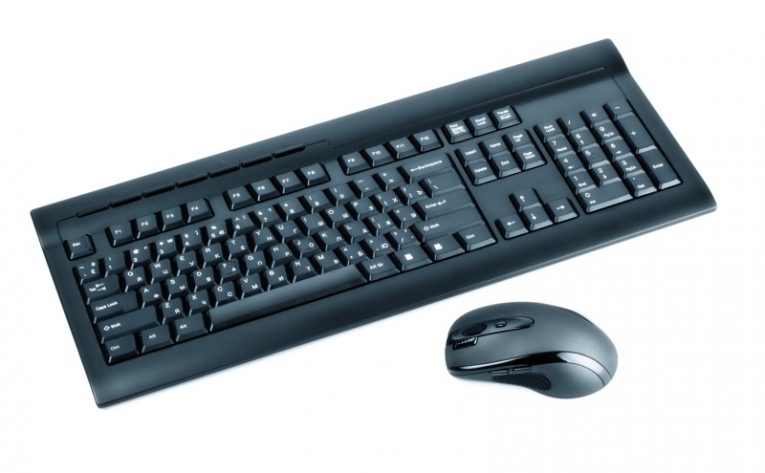
Windows 10可以使用许多常见的无线设备,其中大多数是输入和控制设备,例如鼠标和键盘。但是,尽管Windows 10提供了相对的易用性和出色的兼容性,但有时您的无线设备还是会遇到问题。
根据一般经验,如果您只是将接收器插入免费的USB端口,打开设备,然后等待Windows自动安装所需的驱动程序,然后进行同步,则您购买的任何无线设备都应该能够正常运行用键盘或鼠标接收器。但是,可能会有一些例外情况。
本文将为您提供一些有关修复的想法,如果您的无线设备正在运行并且无法正常工作,可以尝试这些修复。
-
Table of Contents
安装制造商提供的随附软件和驱动程序
如果您的无线键盘或鼠标具有很多高级功能(例如,宏录制)或配备了复杂的LED指示灯模式,则可能需要先安装硬件制造商提供的驱动程序,然后才能正确使用该设备。请使用硬件随附的磁盘,或访问制造商的网站并下载适用于您操作系统的驱动程序包。
为设备安装官方驱动程序和随附的软件后,很有可能它将开始正常运行。
-
尝试使用另一个USB端口,或者只需拔下并重新插入接收器
虽然USB端口死掉的情况不是很普遍,但随着使用时间的延长,它们可能会松动,并且由于端口的磨损,您的接收器可能根本无法与端口充分接触。要查看问题是否源于您选择的USB端口,只需将无线接收器插入另一个USB端口,即使那意味着暂时断开另一台设备的连接。
此外,即使USB端口没有问题,您也可以尝试简单地将接收器拔出并重新插入,因为有时可以解决该问题。
-
检查设备的电池
确保您的无线设备中有新电池。如果使用充电电池,请将其放在充电器中至少一个小时,然后重试。如果您使用的设备带有不可拆卸的集成可充电电池块,只需将其在充电器上放置一段时间,然后再试一次。
-
使用设备管理器重新安装驱动程序
如果您的设备之前运行良好,但有时出现问题,请尝试重新安装驱动程序。右键单击开始菜单按钮,选择“设备管理器”,然后在列表中找到您的无线设备。右键单击它,然后选择“卸载设备”。下次重新启动计算机时,Windows会将设备检测为新添加的设备,并执行全新的驱动程序安装,以解决常见问题。










