Hvordan velge en systemstandardleser på en Mac -datamaskin
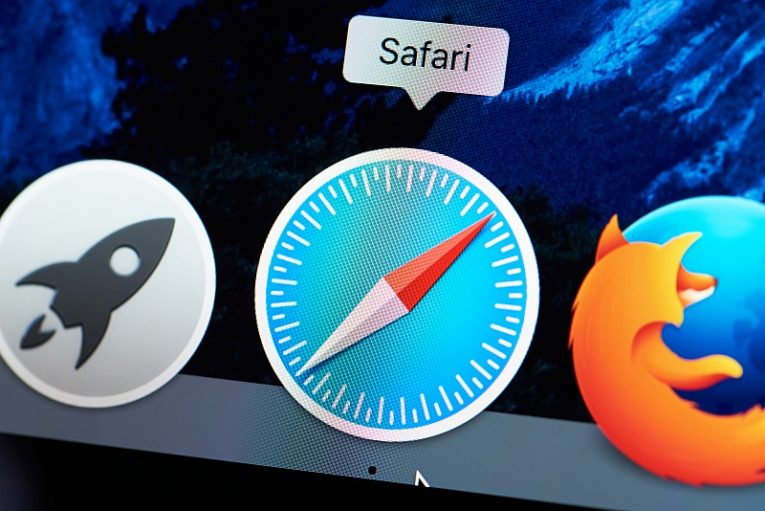
Selv om du alltid starter din favorittleser fra dock -ikonet, kan det hende du aldri skjønner at dette kanskje ikke er datamaskinens standardleser.
Hvis du har flere nettlesere installert, for eksempel Chrome og Firefox, i tillegg til installasjonen av Safari som følger med MacOS, kan bare én av dem fungere som systemets standardleser om gangen.
Denne artikkelen viser deg en rask og enkel måte å enten endre din nåværende systemstandardleser hvis du ikke vil avinstallere den helt og fortsatt bruke den til testing, eller du bare vil prøve en ny standardleser en stund.
Systemets standardleser er den som starter når du klikker på en lenke til et nettsted i et dokument, PDF -fil eller en e -post. Dette kan være hvilken som helst av de fungerende nettleserne du har installert på systemet ditt når som helst.
Følg disse enkle trinnene for å sette standard Mac -nettleser:
-
Table of Contents
Klikk på Apple -ikonmenyen.
-
Klikk på Systemvalg.
-
Klikk på kategorien Generelt.
-
Finn og velg systemets standard nettleser i “Standard nettleser” -menyen.
Når du er ferdig her, kan du lukke vinduet Systemvalg. Fra dette tidspunktet starter hver gang du klikker på en lenke utenfor en nettleser, din nylig valgte nettleser.
Du kan utføre et lignende valg for systemets standard e -postprogram. Mange sjekker e -postene sine i et nettleservindu, men noen foretrekker å bruke et eget e -postprogram. Hvis du vil endre standard e -postapp, åpner du Mail på Mac -en, klikker deretter på Mail og preferanser og velger kategorien Generelt akkurat som i trinnene ovenfor.
Her kan du bruke "Standard e -postleser" -menyen til å velge en annen system standard e -postapp, hvis du har et alternativt program installert.










