Een standaard systeembrowser kiezen op een Mac-computer
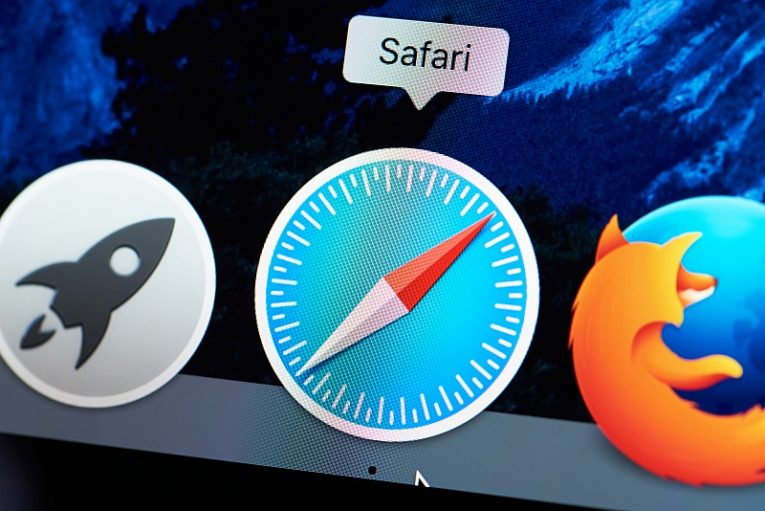
Zelfs als u uw favoriete browser altijd start vanaf uw dockpictogram, realiseert u zich misschien nooit dat dit niet de standaardbrowser van uw computer is.
Als u meerdere browsers hebt geïnstalleerd, bijvoorbeeld Chrome en Firefox, kan naast de installatie van Safari die bij uw MacOS wordt geleverd, er slechts één tegelijk functioneren als de standaardbrowser van uw systeem.
Dit artikel laat je een snelle en gemakkelijke manier zien om ofwel de standaardbrowser van je huidige systeem te wijzigen als je deze niet volledig wilt verwijderen en het toch wilt gebruiken om te testen of als je gewoon een tijdje een nieuwe standaardbrowser wilt proberen.
De standaardbrowser van uw systeem is de browser die wordt gestart wanneer u op een websitelink in een document, pdf-bestand of e-mail klikt. Dit kan elk van de werkende browsers zijn die u op elk moment op uw systeem hebt geïnstalleerd.
Volg deze eenvoudige stappen om de standaardbrowser van uw Mac in te stellen:
-
Table of Contents
Klik op het Apple-pictogrammenu.
-
Klik op Systeemvoorkeuren.
-
Klik op het tabblad Algemeen.
-
Zoek en kies de standaardbrowser van uw voorkeur in het menu “Standaardwebbrowser”.
Als u hier klaar bent, kunt u het venster Systeemvoorkeuren sluiten. Vanaf dit punt zal uw Mac elke keer dat u op een link buiten een browser klikt, uw nieuw gekozen browser starten.
U kunt een vergelijkbare selectie uitvoeren voor de standaard e-mailtoepassing van uw systeem. Veel mensen controleren hun e-mail in een browservenster, maar sommigen gebruiken liever een speciale e-mailtoepassing. Als u uw standaard e-mailapp wilt wijzigen, opent u Mail op uw Mac, klikt u op Mail en voorkeuren en selecteert u het tabblad Algemeen, net als in de bovenstaande stappen.
Hier kunt u het menu "Standaard e-maillezer" gebruiken om een andere standaard e-mailapp van het systeem te selecteren, als u een alternatieve toepassing hebt geïnstalleerd.










