如何在 Mac 計算機上選擇系統默認瀏覽器
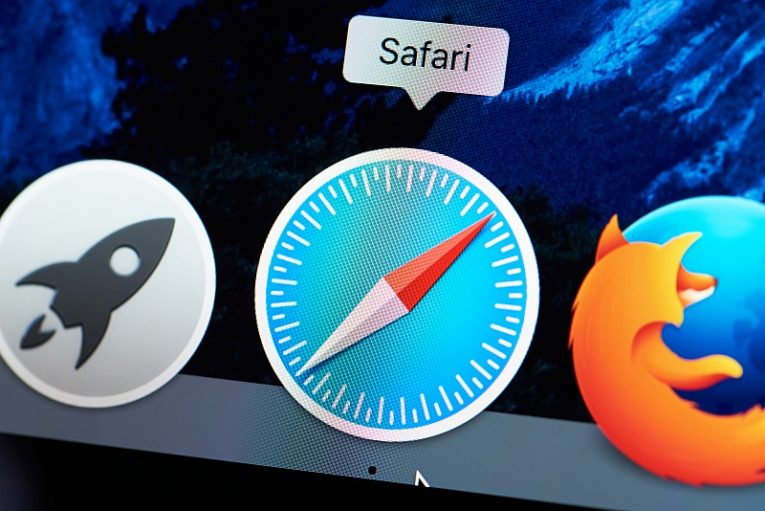
即使您總是從 Dock 圖標啟動您最喜歡的瀏覽器,您也可能永遠不會意識到這可能不是您計算機的默認瀏覽器。
如果您安裝了多個瀏覽器,例如 Chrome 和 Firefox,那麼除了安裝 MacOS 自帶的 Safari 之外,一次只能使用其中一個瀏覽器作為系統的默認瀏覽器。
本文將向您展示一種快速簡便的方法來更改當前系統默認瀏覽器,如果您不想完全卸載它並仍然使用它進行測試,或者您只是想嘗試一段時間的新默認瀏覽器。
您系統的默認瀏覽器是在您單擊文檔、PDF 文件或電子郵件中的網站鏈接時啟動的瀏覽器。這可以是您隨時安裝在系統上的任何工作瀏覽器。
要設置 Mac 的默認瀏覽器,請按照以下簡單步驟操作:
-
Table of Contents
單擊 Apple 圖標菜單。
-
單擊系統偏好設置。
-
單擊常規選項卡。
-
在“默認網絡瀏覽器”菜單中查找並選擇您喜歡的系統默認瀏覽器。
完成此處後,您可以關閉“系統偏好設置”窗口。從現在開始,每次單擊瀏覽器外的鏈接時,您的 Mac 都會啟動您新選擇的瀏覽器。
您可以為系統默認電子郵件應用程序執行類似的選擇。許多人在瀏覽器窗口中查看他們的電子郵件,但有些人更喜歡使用專用的電子郵件應用程序。如果要更改默認電子郵件應用程序,請在 Mac 上打開“郵件”,然後單擊“郵件和首選項”,選擇“常規”選項卡,就像上述步驟一樣。
如果您安裝了替代應用程序,您可以在此處使用“默認電子郵件閱讀器”菜單選擇不同的系統默認電子郵件應用程序。
September 1, 2021










