如何在 Mac 计算机上选择系统默认浏览器
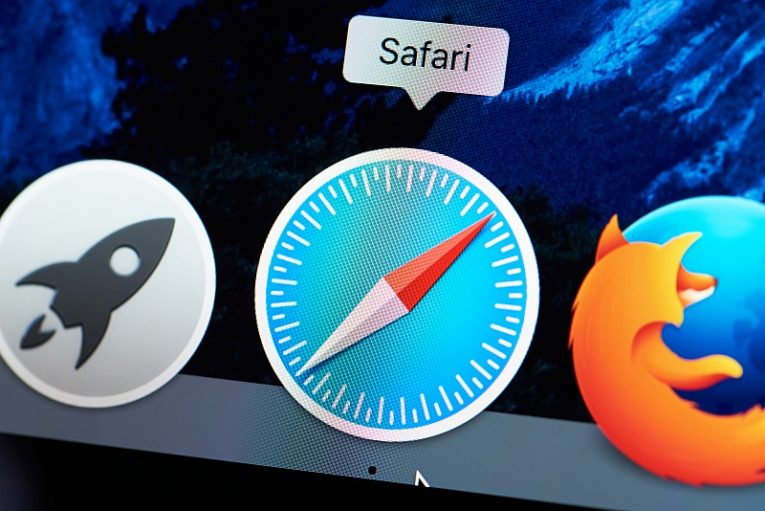
即使您总是从 Dock 图标启动您最喜欢的浏览器,您也可能永远不会意识到这可能不是您计算机的默认浏览器。
如果您安装了多个浏览器,例如 Chrome 和 Firefox,那么除了安装 MacOS 自带的 Safari 外,一次只能使用其中一个浏览器作为系统的默认浏览器。
本文将向您展示一种快速简便的方法来更改当前系统默认浏览器,如果您不想完全卸载它并仍然使用它进行测试,或者您只是想尝试一段时间的新默认浏览器。
您系统的默认浏览器是在您单击文档、PDF 文件或电子邮件中的网站链接时启动的浏览器。这可以是您随时安装在系统上的任何工作浏览器。
要设置 Mac 的默认浏览器,请按照以下简单步骤操作:
-
Table of Contents
单击 Apple 图标菜单。
-
单击系统偏好设置。
-
单击常规选项卡。
-
在“默认网络浏览器”菜单中查找并选择您喜欢的系统默认浏览器。
完成此处后,您可以关闭“系统偏好设置”窗口。从现在开始,每次单击浏览器外的链接时,您的 Mac 都会启动您新选择的浏览器。
您可以为系统默认电子邮件应用程序执行类似的选择。许多人在浏览器窗口中查看他们的电子邮件,但有些人更喜欢使用专用的电子邮件应用程序。如果要更改默认电子邮件应用程序,请在 Mac 上打开“邮件”,然后单击“邮件和首选项”,选择“常规”选项卡,就像上述步骤一样。
如果您安装了替代应用程序,您可以在此处使用“默认电子邮件阅读器”菜单选择不同的系统默认电子邮件应用程序。
September 1, 2021










