Macコンピュータでシステムのデフォルトブラウザを選択する方法
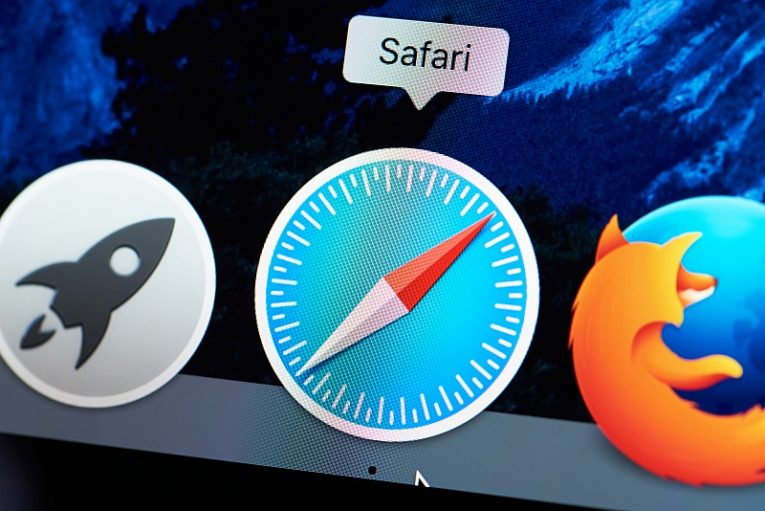
常にドックアイコンからお気に入りのブラウザを起動したとしても、これがコンピュータのデフォルトのブラウザではないことに気付かない場合があります。
MacOSに付属のSafariのインストールに加えて、ChromeやFirefoxなどの複数のブラウザがインストールされている場合、一度にシステムのデフォルトブラウザとして機能できるのはそのうちの1つだけです。
この記事では、現在のシステムのデフォルトブラウザを完全にアンインストールせずにテストに使用する場合、または単に新しいデフォルトブラウザをしばらく試してみたい場合に、すばやく簡単に変更する方法を説明します。
システムのデフォルトブラウザは、ドキュメント、PDFファイル、または電子メールのWebサイトリンクをクリックすると起動するブラウザです。これは、いつでもシステムにインストールした動作中のブラウザであればどれでもかまいません。
Macのデフォルトブラウザを設定するには、次の簡単な手順に従います。
-
Table of Contents
Appleアイコンメニューをクリックします。
-
[システム環境設定]をクリックします。
-
[全般]タブをクリックします。
-
[デフォルトのWebブラウザ]メニューで、ご希望のシステムのデフォルトブラウザを見つけて選択します。
ここで完了したら、[システム環境設定]ウィンドウを閉じることができます。この時点から、ブラウザの外部のリンクをクリックするたびに、Macは新しく選択したブラウザを起動します。
システムのデフォルトの電子メールアプリケーションに対して同様の選択を実行できます。多くの人がブラウザウィンドウでメールをチェックしますが、専用のメールアプリケーションを使用することを好む人もいます。デフォルトのメールアプリを変更する場合は、Macでメールを開き、[メールと設定]をクリックして、上記の手順と同じように[全般]タブを選択します。
別のアプリケーションがインストールされている場合は、ここで[デフォルトのメールリーダー]メニューを使用して、別のシステムのデフォルトのメールアプリを選択できます。










