Dėkojame, kad atsisiuntėte „Cyclonis Password Manager !
Jei atsisiuntimas neprasideda automatiškai po kelių akimirkų, spustelėkite žemiau esantį mygtuką „Atsisiųsti“.
* See Free Trial offer below. EULA, Privacy Policy and Cookie Policy.
Ar jūsų „Cyclonis Password Manager atsisiuntimas/diegimas neprasidėjo automatiškai?
Spustelėkite čia, kad sužinotumėte, kaip išspręsti atsisiunčiant „Cyclonis Password Manager problemas.
For more information on „Cyclonis Password Manager and to better understand our policies, please review our EULA, Privacy Policy and Discount Terms. If you have any questions, please visit our FAQ and Help File. If you no longer wish to use „Cyclonis Password Manager, you may follow these steps to uninstall „Cyclonis Password Manager from your device.
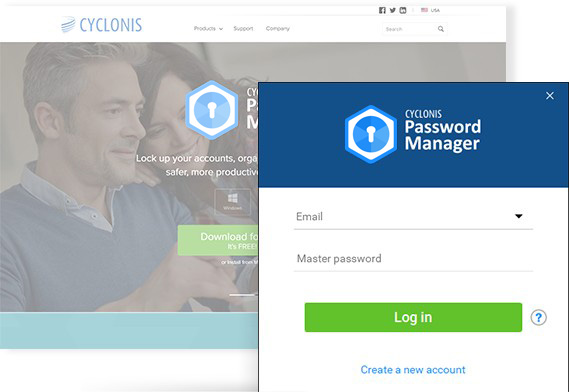
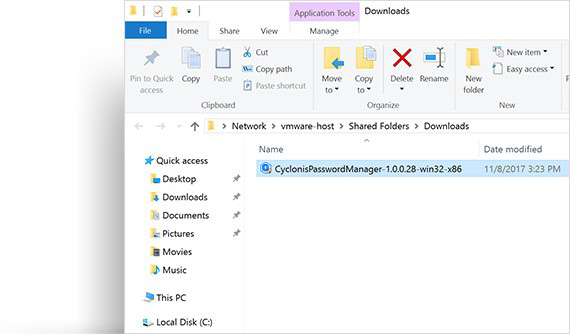 Dukart spustelėkite failą „CyclonisPasswordManager-Installer.exe“, kad paleistumėte jį. Arba galite dešiniuoju pelės mygtuku spustelėti jos piktogramą ir tada pasirinkti Vykdyti.
 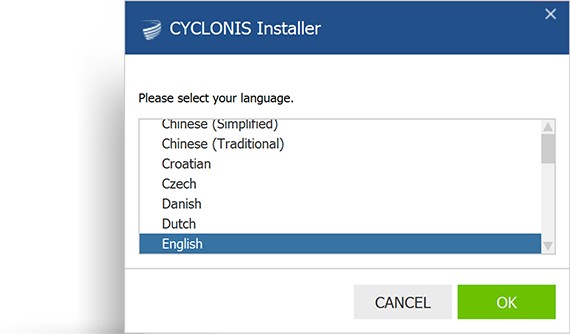 Kai pasirodys langas Pasirinkti kalbą, pasirinkite norimą kalbą iš galimų parinkčių.
 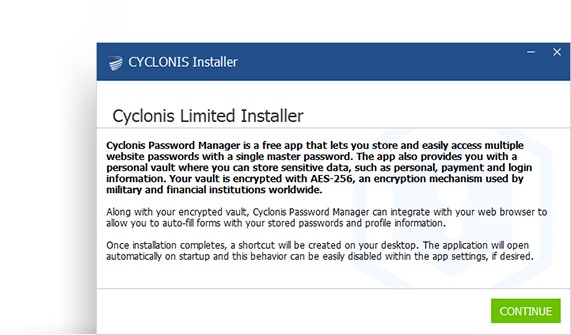 Atsiras langas, kuriame pateikiama tam tikra informacija apie „Cyclonis Password Manager" ir jos funkcijas. Perskaitykite ją ir spustelėkite Tęsti.
 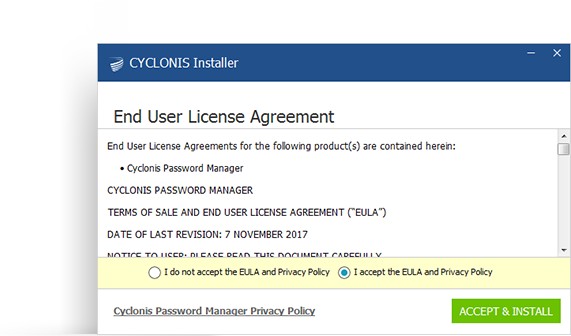 A window displaying Cyclonis Password Manager’s EULA, Privacy Policy and Discount Terms will appear.
Take the time to carefully read through the EULA, Privacy Policy and Discount Terms.
A window displaying Cyclonis Password Manager’s EULA, Privacy Policy and Discount Terms will appear.
Take the time to carefully read through the EULA, Privacy Policy and Discount Terms. 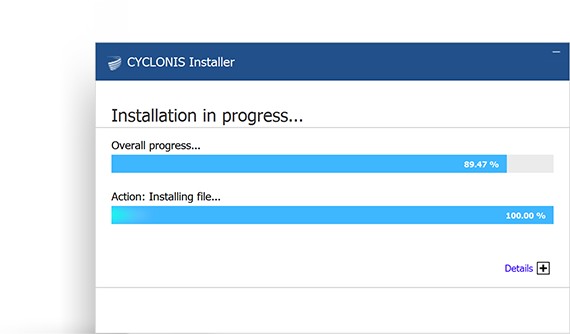 Palaukite, kol baigsis programos diegimas. Tai gali užtrukti kelias minutes.
 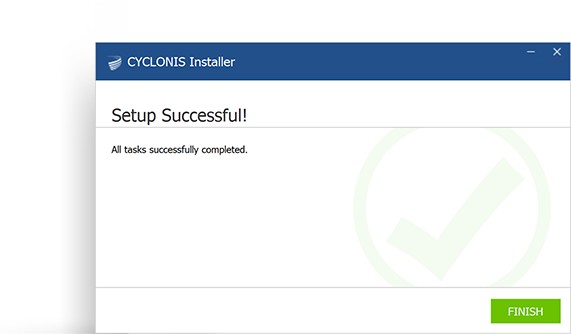 Pasirodys langas, kuriame bus pranešta, kad diegimo procesas baigtas. Spustelėkite Baigti.
 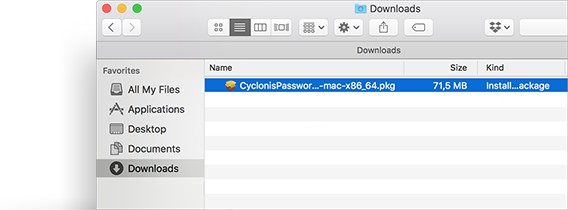 Atidarykite „Cyclonis Password Manager“ failo „CyclonisPasswordManager-Installer.pkg“ atsisiuntimo vietą.
 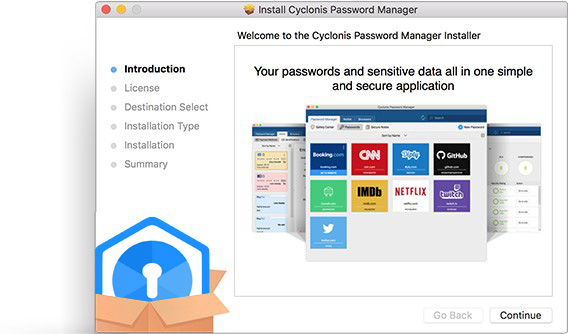 Turėtų atsirasti įvadinis langas. Spustelėkite Tęsti.
 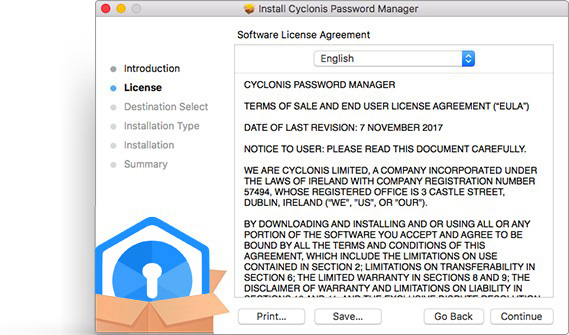 A window displaying Cyclonis Password Manager’s EULA, Privacy Policy
and Discount Terms will appear. Take the time to carefully read through
the EULA, Privacy Policy and Discount Terms.
A window displaying Cyclonis Password Manager’s EULA, Privacy Policy
and Discount Terms will appear. Take the time to carefully read through
the EULA, Privacy Policy and Discount Terms. 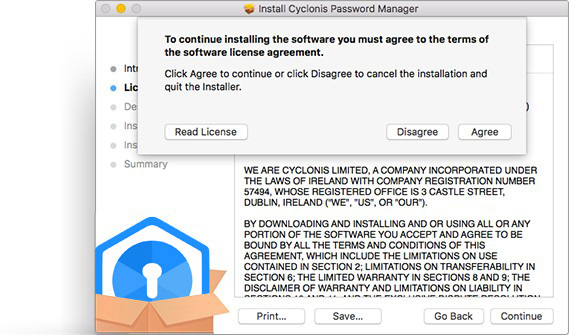 If you agree with all the terms and conditions of the EULA, Privacy Policy
and Discount Terms, proceed forward by clicking Continue and confirm
that you agree by clicking Agree in the popup that appears.
If you agree with all the terms and conditions of the EULA, Privacy Policy
and Discount Terms, proceed forward by clicking Continue and confirm
that you agree by clicking Agree in the popup that appears. 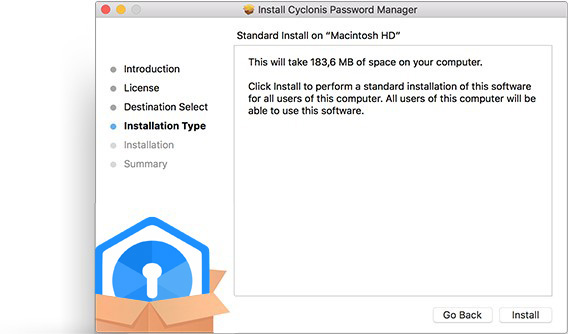 Dabar pamatysite langą pavadinimu Standartinis diegimas „Macintosh HD“. Norėdami tęsti, spustelėkite mygtuką Įdiegti.
 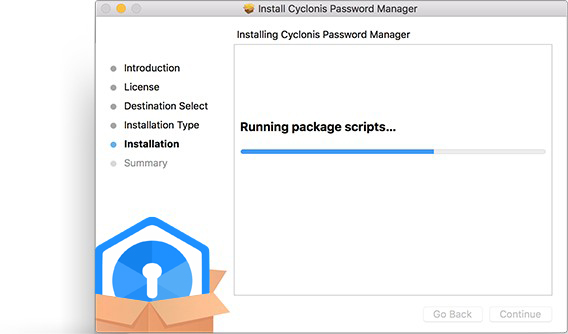 Palaukite, kol baigsis programos diegimas. Tai gali užtrukti kelias minutes.
 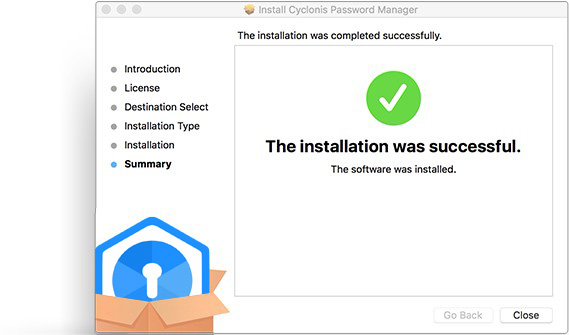 Sėkmingai įdiegus „Cyclonis Password Manager “, pasirodys langas, kuriame bus pranešta, kad diegimo procesas baigtas. Spustelėkite Uždaryti. Pasirodys langas, kuriame bus pranešta, kad diegimo procesas baigtas. Spustelėkite Uždaryti.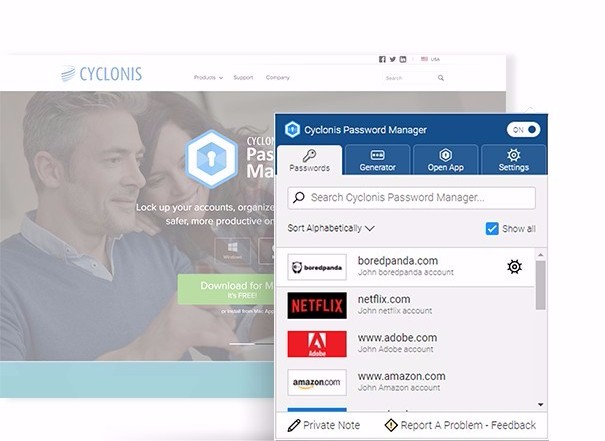
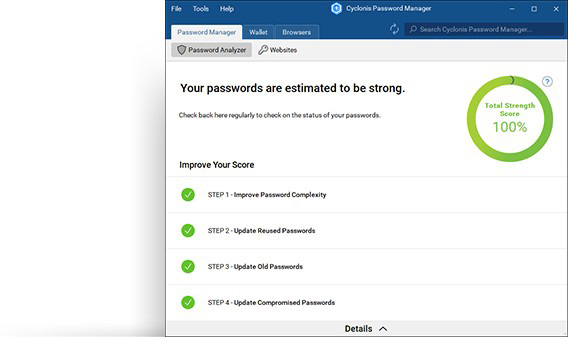 Pagrindiniame programos ekrane spustelėkite mygtuką Naršyklės.
 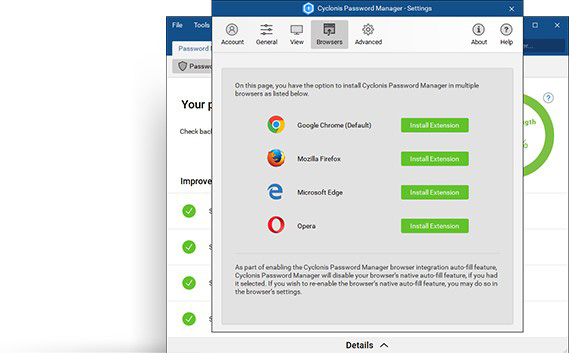 Pasirodžiusiame lange bus pateiktos palaikomos naršyklės, šiuo metu įdiegtos jūsų sistemoje. Spustelėkite žalią mygtuką, pažymėtą Diegti plėtinį, esantį šalia „Chrome“ logotipo, jei jo yra (jei „Chrome“ plėtinys jau yra įdiegtas, mygtukas bus pažymėtas kaip Pašalinti plėtinį).
 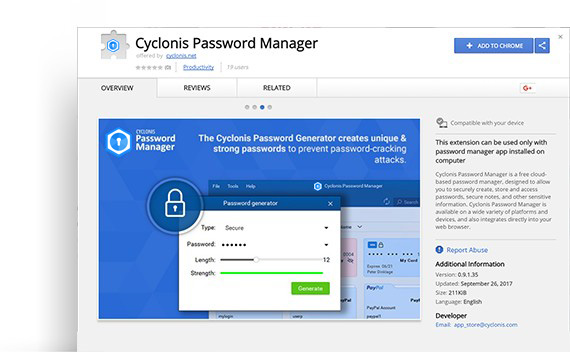 „Chrome“ naršyklė turėtų atsidaryti, o viršutiniame dešiniajame lango kampe turėtų būti matomas mėlynas mygtukas + Pridėti plėtinį. Spustelėkite jį, kad įdiegtumėte plėtinį.
 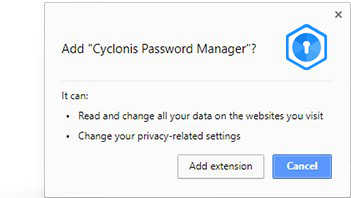 Mažesnis iššokantis langas, pavadintas Pridėti „Cyclonis Password Manager“? tada pasirodys ir paprašys patvirtinti, kad norite pridėti „Cyclonis Password Manager“ į savo naršyklę. Spustelėkite Patvirtinti.



