MacでiMessageを設定する方法
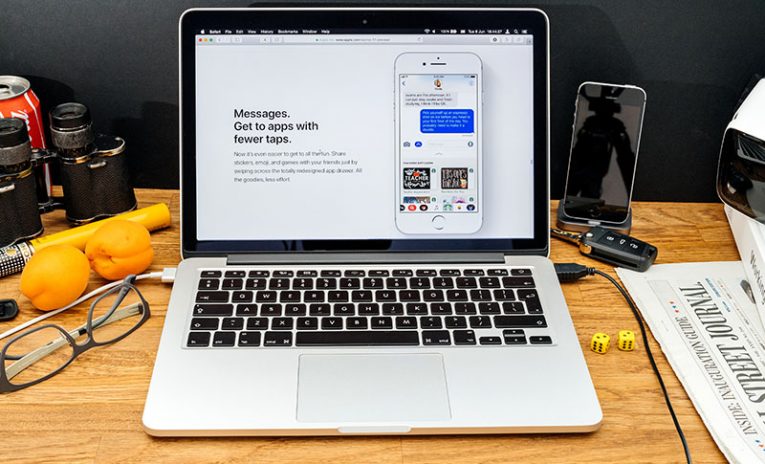
以前はiMessageと呼ばれていたメッセージは、Macにあるデフォルトのアプリの1つです。 Appleデバイスの他の所有者にテキストメッセージやメディアメッセージを送信するのに最適です。 iMessageは携帯電話、ラップトップ、タブレット間で同期されるため、どこからでも友人や同僚と話すことができます。ただし、iMessageの使用を開始する前に、MacでiMessageを設定する方法を学ぶ必要があります。これは比較的簡単な作業であるはずです。次の手順に従ってください。
- Finder->アプリケーションに移動し、メッセージまたはiMessagesを開きます(macOSのバージョンによって異なります)。
- AppleIDとパスワードの入力を求められます。デバイスに使用しているものと同じものを使用してください。
- iMessagesはまもなく読み込まれるはずです。 [設定]-> [アカウント]に移動し、他のデバイスで使用する電話番号とメールアドレスを入力します。
- iOSデバイスでテキストメッセージ転送がアクティブになっていることを確認します。このようにして、すべてのデバイスで同じチャットが表示されます。
MacでiMessageをセットアップできましたが、問題が発生していますか?
MacでiMessageをセットアップし、デバイス間で同期するのに必要なのはこれだけです。どこからでもチャットできるので、メッセージを送信するときに常に携帯電話を探す必要はありません。 iMessageで問題が発生した場合は、MacでiMessageが機能しないトラブルシューティング方法とiMessageの「アクティベーションを待機中」エラーに関するガイドを確認できます。
iMessageの問題を回避するために、Appleのソフトウェアアップデートを定期的に適用することをお勧めします。これは、オペレーティングシステムが最適な状態にあり、使用するソフトウェアでバグが発生しないようにするための最良の方法です。
August 10, 2021










