Comment configurer iMessage sur Mac
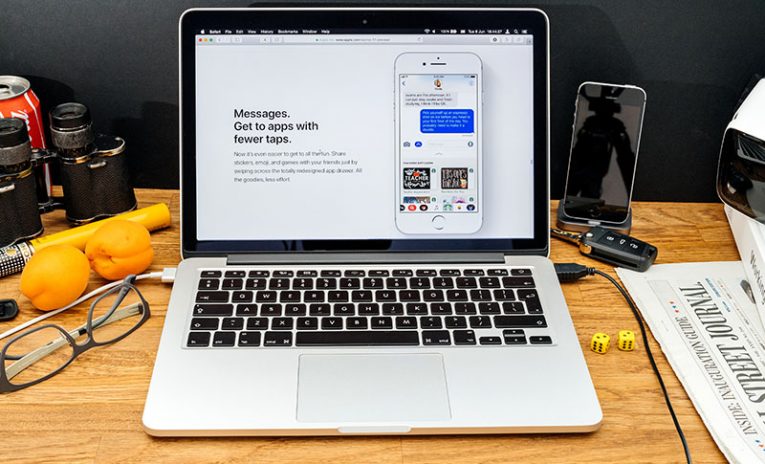
Messages, anciennement connu sous le nom d'iMessage, est l'une des applications par défaut que vous trouverez sur n'importe quel Mac. Il est idéal pour envoyer des messages texte et multimédia à d'autres propriétaires d'appareils Apple. iMessage est synchronisé sur votre téléphone, votre ordinateur portable et votre tablette, ce qui vous permet de parler à vos amis et collègues de n'importe où. Cependant, avant de commencer à utiliser iMessage, vous devrez apprendre à configurer iMessage sur Mac. Cela devrait être une tâche relativement facile, il suffit de suivre ces étapes :
- Allez dans Finder -> Applications et ouvrez Message ou iMessages (selon votre version de macOS.)
- Vous serez invité à saisir votre identifiant Apple et votre mot de passe. Assurez-vous d'utiliser les mêmes que ceux que vous utilisez pour votre appareil.
- iMessages devrait se charger sous peu. Allez dans Préférences -> Comptes et entrez le numéro de téléphone et l'adresse e-mail que vous utilisez sur d'autres appareils.
- Assurez-vous que le transfert de message texte est actif sur vos appareils iOS. De cette façon, vous verrez les mêmes discussions sur tous les appareils.
Vous avez réussi à configurer iMessage sur Mac, mais vous rencontrez des problèmes ?
Et c'est tout ce qu'il faut pour configurer iMessage sur Mac et le synchroniser sur tous les appareils. Vous pourrez discuter de n'importe où, vous n'aurez donc pas à chercher constamment votre téléphone lorsque vous souhaitez envoyer un message. Si vous rencontrez des problèmes avec iMessage, vous pouvez consulter nos guides sur la façon de dépanner iMessage qui ne fonctionne pas sur Mac et l'erreur « En attente d'activation » d'iMessage .
Pour éviter les problèmes avec iMessage, nous vous conseillons d'appliquer régulièrement les mises à jour logicielles d'Apple. C'est le meilleur moyen de s'assurer que votre système d'exploitation est dans une honte optimale et que vous ne rencontrerez pas de bugs avec les logiciels que vous utilisez.










