Como configurar o iMessage no Mac
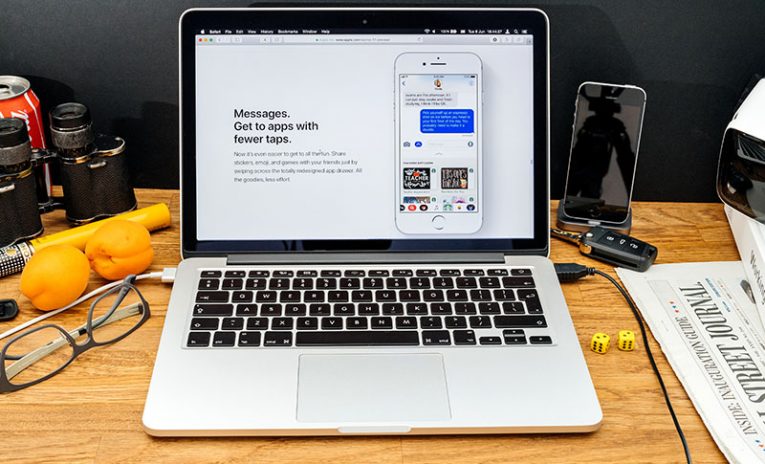
Mensagens, anteriormente conhecido como iMessage, é um dos aplicativos padrão que você encontra em qualquer Mac. É ótimo para enviar mensagens de texto e mídia para outros proprietários de dispositivos Apple. O iMessage é sincronizado em seu telefone, laptop e tablet, garantindo que você possa falar com amigos e colegas de qualquer lugar. No entanto, antes de começar a usar o iMessage, você precisará aprender como configurar o iMessage no Mac. Deve ser uma tarefa relativamente fácil, basta seguir estas etapas:
- Vá para Finder -> Aplicativos e abra Message ou iMessages (dependendo da versão do seu macOS).
- Você será solicitado a inserir seu ID Apple e senha. Certifique-se de usar os mesmos que você está usando para o seu dispositivo.
- O iMessages deve carregar em breve. Vá para Preferências -> Contas e insira o número de telefone e endereço de e-mail que você usa em outros dispositivos.
- Certifique-se de que o Encaminhamento de Mensagem de Texto esteja ativo em seus dispositivos iOS. Dessa forma, você verá os mesmos bate-papos em todos os dispositivos.
Conseguiu configurar o iMessage no Mac, mas está tendo problemas?
E isso é tudo o que é preciso para configurar o iMessage no Mac e sincronizá-lo entre os dispositivos. Você poderá bater papo de qualquer lugar, portanto não terá que procurar constantemente o seu telefone quando quiser enviar uma mensagem. Se estiver tendo problemas com o iMessage, você pode verificar nossos guias sobre como solucionar problemas do iMessage que não funciona no Mac e do erro 'Aguardando ativação' do iMessage .
Para evitar problemas com o iMessage, recomendamos que você aplique as atualizações de software da Apple regularmente. Esta é a melhor maneira de garantir que o seu sistema operacional esteja em perfeito estado e que você não encontrará bugs no software que usa.










