Jak skonfigurować iMessage na Macu
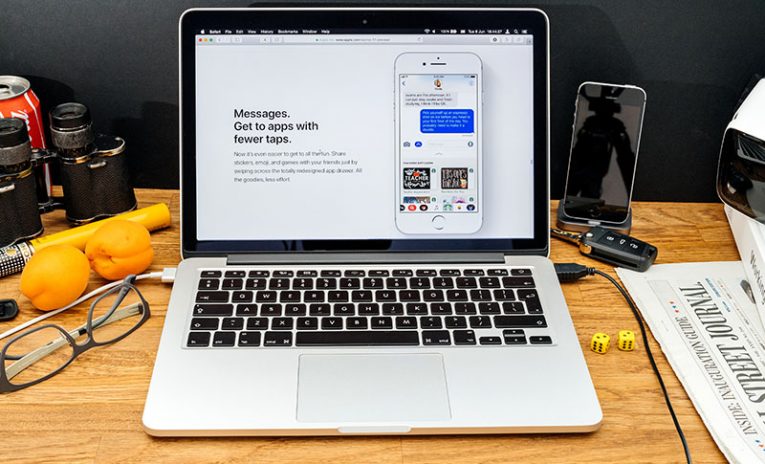
Wiadomości, wcześniej znane jako iMessage, to jedna z domyślnych aplikacji, które można znaleźć na dowolnym komputerze Mac. Świetnie nadaje się do wysyłania wiadomości tekstowych i multimedialnych do innych właścicieli urządzeń Apple. iMessage jest zsynchronizowany na Twoim telefonie, laptopie i tablecie, dzięki czemu będziesz mógł rozmawiać ze znajomymi i współpracownikami z dowolnego miejsca. Jednak zanim zaczniesz korzystać z iMessage, musisz dowiedzieć się, jak skonfigurować iMessage na Macu. Powinno to być stosunkowo łatwe zadanie, wystarczy wykonać następujące kroki:
- Przejdź do Findera -> Aplikacje i otwórz Wiadomość lub iMessages (w zależności od wersji macOS).
- Zostaniesz poproszony o podanie swojego Apple ID i hasła. Upewnij się, że używasz tych samych, których używasz na swoim urządzeniu.
- Wiadomości iMessages powinny się wkrótce załadować. Przejdź do Preferencje -> Konta i wprowadź numer telefonu oraz adres e-mail, którego używasz na innych urządzeniach.
- Upewnij się, że przekazywanie wiadomości tekstowych jest aktywne na urządzeniach z systemem iOS. W ten sposób zobaczysz te same czaty na wszystkich urządzeniach.
Udało się skonfigurować iMessage na Macu, ale masz problemy?
I to wystarczy, aby skonfigurować iMessage na Macu i zsynchronizować go na różnych urządzeniach. Będziesz mógł rozmawiać z dowolnego miejsca, dzięki czemu nie będziesz musiał ciągle szukać swojego telefonu, gdy będziesz chciał wysłać wiadomość. Jeśli masz jakiekolwiek problemy z iMessage, możesz zapoznać się z naszymi przewodnikami, jak rozwiązywać problemy z iMessage, które nie działają na Macu i błąd „Oczekiwanie na aktywację” iMessage .
Aby uniknąć problemów z iMessage, zalecamy regularne stosowanie aktualizacji oprogramowania Apple. Jest to najlepszy sposób, aby upewnić się, że Twój system operacyjny jest w optymalnym stanie i że nie napotkasz błędów w używanym oprogramowaniu.










