Come disattivare Proteggi visualizzazione in Microsoft Excel e Word
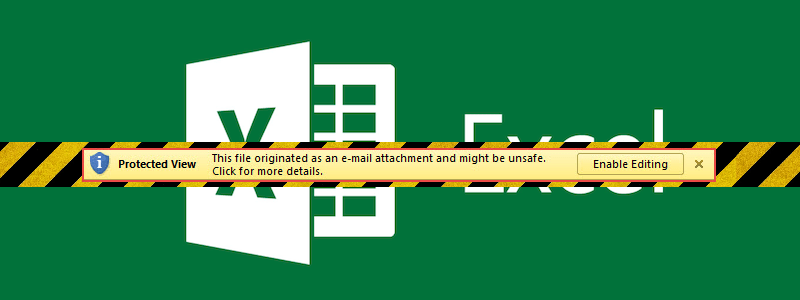
A prima vista, la vista protetta è qualcosa di strano: apre tipi specifici di file MS Office in modalità di sola lettura e consente all'utente di abilitare manualmente la modifica per modificare il contenuto del file. Dal punto di vista dell'usabilità e del comfort, questa funzione aggiunge molto poco all'esperienza dell'utente. In effetti, sembra toglierlo facendo saltare l'utente attraverso un cerchio aggiuntivo prima di poter lavorare sulla cosa che realmente vogliono fare.
A prima vista, le funzioni di Protected View potrebbero sembrare in contrasto con gli obiettivi generali di Microsoft di fornire ai propri clienti strumenti utili e comodi, veloci e facili da usare. Quindi perché la funzionalità è stata inserita in primo luogo, e perché è persistita su diverse versioni di MS Office?
Bene, la ragione è nel nome, in realtà. Protected View è in realtà un tentativo da parte di Microsoft di proteggere i propri clienti, mettendo un ostacolo in un tipo di attacco particolarmente pernicioso, che è stata una spina nel fianco per molto tempo. Stiamo parlando di attacchi di malware con attivazione macro.
Esistono molti esempi di attacchi di malware basati su macro, ma funzionano tutti in modo praticamente identico. Il bersaglio di un attacco riceve un'email fraudolenta il cui contenuto è impostato per tentare di indurre il bersaglio a scaricare l'allegato del messaggio. Molte persone sono consapevoli del fatto che non dovrebbero semplicemente scaricare file dall'aspetto sospetto da Internet, ma a questa e-mail è allegato solo un file MS Office. Poche persone sono consapevoli del fatto che tali file possono anche essere utilizzati come vettore di infezione, quindi le probabilità che scarichino e aprano il file senza troppi controlli sono piuttosto elevate. Fatto ciò, viene attivata una macro nel file, che scarica una sorta di malware - probabilmente un Trojan di accesso remoto - che infetta e danneggia il PC dell'utente.
La vista protetta rende in realtà questo tipo di attacco più difficile rendendo i file aperti in sola lettura e disabilitando le macro fino a quando non disabiliti la vista protetta. Sebbene questa difesa non sia affatto a prova di proiettile, aggiunge un livello di protezione molto necessario, motivo per cui non è consigliabile che gli utenti lo disabilitino.
In definitiva, disabilitare manualmente la vista protetta di tanto in tanto non è poi così fastidioso. Passa il puntatore del mouse su "Abilita modifica" e fai clic su di esso - e devi farlo solo una volta per documento. Tuttavia, se lo trovi troppo problematico o sei sicuro di non consentire agli attori malvagi di utilizzare questo vettore per attaccarti, puoi seguire la guida qui sotto per disabilitare del tutto la Vista protetta.
Come disattivare la visualizzazione protetta in MS Excel e Word
- Apri MS Word o Excel.
- Seleziona il file".
- Seleziona "Opzioni".
- Seleziona "Trust Center".
- Seleziona "Impostazioni Centro protezione".
- Seleziona "Vista protetta".
- Deseleziona "Abilitato Visualizzazione protetta" per i file provenienti da Internet.










