Como redimensionar uma imagem no Mac
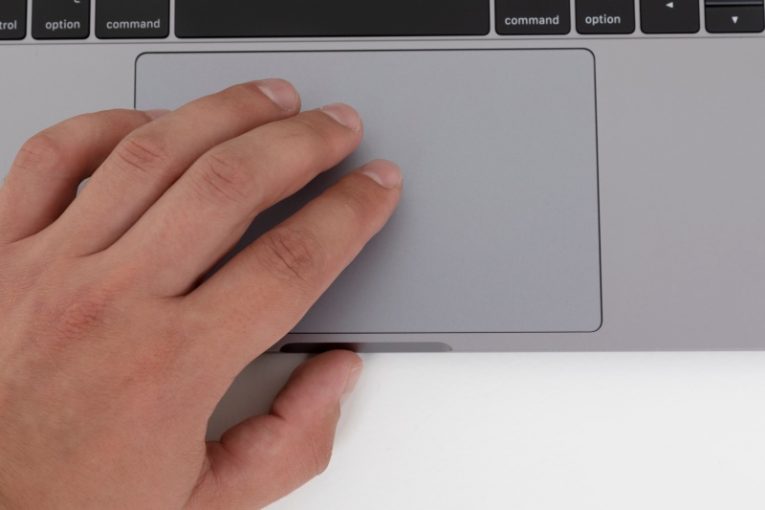
Precisa diminuir um pouco a imagem no seu Mac, mas não tem ideia de como fazer isso? Embora seja possível fazer isso por meio de ferramentas de compactação de imagem inconvenientes, pode haver uma maneira muito mais fácil de fazer isso - basta redimensionar a imagem no seu Mac. Você pode fazer isso de várias maneiras usando as ferramentas integradas do Mac. Lembre-se de que reduzir o tamanho de uma imagem é uma ótima maneira de diminuí-la, mas essa opção pode não ser aplicável em todos os casos, especialmente se você estiver procurando uma compactação extra eficaz. No entanto, aprender como redimensionar uma imagem no Mac deve ser mais do que suficiente se você simplesmente deseja ser capaz de compartilhar imagens menores em sites de mídia social e redes.
Como redimensionar uma imagem no Mac por meio do aplicativo de visualização
A primeira maneira de fazer isso é usar o aplicativo Preview encontrado em todos os Macs modernos. Comece usando o Finder para navegar até a imagem com a qual deseja trabalhar. Abra o arquivo - por padrão, o Mac usará o aplicativo Preview para fazer isso. Em seguida, selecione Ferramentas -> Ajustar tamanho na barra superior e selecione as novas dimensões de tamanho que deseja usar. Certifique-se de que a opção Escala proporcionalmente está habilitada - isso irá evitar que você se intrometa na proporção da imagem, o que pode prejudicar sua qualidade.
Se algumas partes da imagem não forem importantes e você puder descartá-las, há mais uma maneira de usar o aplicativo Preview para reduzir seu tamanho. Assim que a imagem estiver aberta, vá para Ferramentas -> Cortar . Isso permitirá que você salve uma parte específica da imagem e recorte o resto.
Como compactar uma imagem no Mac por meio do aplicativo de visualização
Se o redimensionamento não for suficiente para você, você também pode tentar usar o aplicativo Preview para modificar a compactação que a imagem usa. Use as instruções da etapa acima para carregar a imagem na visualização. Em seguida, vá para Ferramentas -> Ajustar tamanho e brinque com a opção Ajustar em. Ele irá redimensionar e cortar sua imagem para caber no tamanho correto.
Em seguida, vá para Arquivo -> Exportar e selecione um formato de saída diferente para a imagem. Por exemplo, você pode usar PNG para gráficos baseados na Web - isso preservará as cores e a qualidade com o mínimo de perda de qualidade. Você também pode experimentar o JPEG - pode funcionar melhor em algumas situações.










