Sådan ændres størrelsen på et billede på Mac
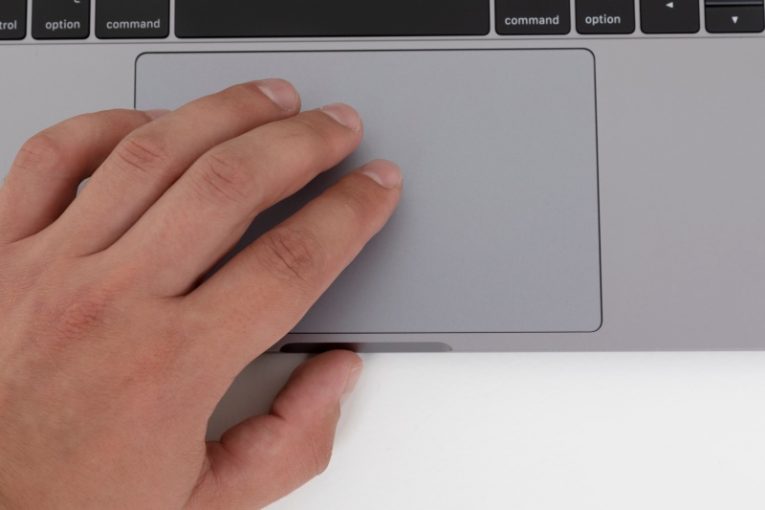
Brug for at gøre et billede lidt mindre på din Mac, men har ingen idé om, hvordan du gør det? Selvom det måske er muligt at gøre det gennem ubelejlige billedkomprimeringsværktøjer, er der muligvis en meget nemmere måde at gøre dette på - bare ændre størrelsen på billedet på din Mac. Du kan gøre dette på flere måder ved hjælp af Macs indbyggede værktøjer. Husk, at det at reducere størrelsen på et billede er en fantastisk måde at gøre det mindre i størrelse, men denne mulighed er muligvis ikke anvendelig i alle tilfælde, især hvis du leder efter ekstra effektiv komprimering. At lære at ændre størrelse på et billede på Mac bør dog være mere end nok, hvis du blot vil være i stand til at dele mindre billede på sociale mediesider og netværk.
Sådan ændres størrelsen på et billede på Mac via Preview-appen
Den første måde at gøre det på er at bruge appen Preview, der findes på alle moderne Mac-computere. Start med at bruge Finder til at navigere til det billede, du vil arbejde med. Åbn filen - som standard bruger Mac Preview-appen til at gøre det. Vælg derefter Værktøjer -> Juster størrelse fra den øverste bjælke, og vælg de nye størrelsesdimensioner, du vil bruge. Sørg for, at indstillingen Skaleproportionelt er aktiveret - dette forhindrer dig i at blande sig i billedets billedformat, hvilket kan ødelægge dets kvalitet.
Hvis nogle dele af dit billede ikke er vigtige, og du kan bortskaffe dem, er der en måde at bruge Preview-appen til at reducere dens størrelse. Når billedet er åbent, skal du gå til Værktøjer -> Beskær . Dette giver dig mulighed for at gemme en bestemt del af billedet og skære resten ud.
Sådan komprimeres et billede på Mac via Preview-appen
Hvis ændring af størrelse ikke gør nok for dig, kan du også prøve at bruge appen Preview til at ændre den komprimering, som billedet bruger. Brug instruktionerne fra ovenstående trin til at indlæse billedet i Preview. Gå derefter til Værktøjer -> Juster størrelse og leg rundt med indstillingen Tilpas til . Det vil ændre størrelse og beskære dit billede, så det passer til den rigtige størrelse.
Gå derefter til File -> Export og vælg et andet outputformat til billedet. For eksempel kan du bruge PNG til webbaseret grafik - dette bevarer farver og kvalitet med minimalt kvalitetstab. Du kan også prøve JPEG - det fungerer muligvis bedre i nogle situationer.










