Πώς να μεταφέρετε σημειώσεις από το iPhone σε Android
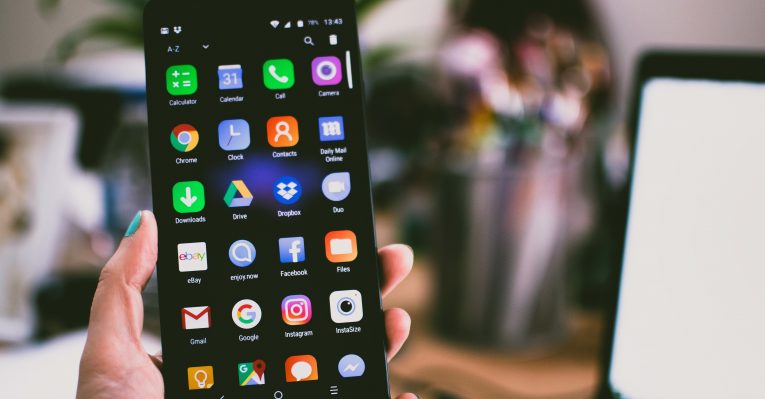
Έχετε αποφασίσει να αλλάξετε από το παλιό σας iPhone σε ένα νέο τηλέφωνο Android; Εάν ναι, θα θελήσετε να μεταφέρετε όλα όσα έχετε καταγράψει και όλες τις σημειώσεις που έχετε λάβει. Αυτό το άρθρο θα σας δείξει πώς να μεταφέρετε τις σημειώσεις σας από iOS σε Android.
Table of Contents
Πώς να μεταφέρετε σημειώσεις iPhone σε Android μέσω MobileTrans
Μπορείτε να κατεβάσετε την εφαρμογή MobileTrans από το Google Play. Μετά την εγκατάσταση της εφαρμογής, μπορείτε να κατεβάσετε απευθείας τα δεδομένα iCloud στο Android σας ή να συνδέσετε το iPhone με το Android για μεταφορά δεδομένων χρησιμοποιώντας έναν προσαρμογέα iPhone σε Android.
- Πραγματοποιήστε λήψη και εγκατάσταση της εφαρμογής MobileTrans είτε στον υπολογιστή σας είτε στη συσκευή σας Android.
- Εκκινήστε το MobileTrans και επιλέξτε "Phone Transfer".
- Επιλέξτε περιεχόμενο μεταφοράς. Μπορείτε απλώς να επιλέξετε "Σημειώσεις", αν αυτό είναι όλο που θα μεταφέρετε.
- Κάντε κλικ στο κουμπί "Έναρξη" για να ξεκινήσετε τη διαδικασία.
Μπορεί να χρειαστούν λίγα λεπτά για να μεταφέρει η εφαρμογή MobileTrans σημειώσεις από το iPhone στο Android.
Πώς να μεταφέρετε σημειώσεις iPhone σε Android μέσω του Outlook
Το μόνο που χρειάζεται να κάνετε με αυτήν τη μέθοδο είναι ένας λογαριασμός Outlook. Μπορείτε ουσιαστικά να στείλετε μέσω email όλες τις σημειώσεις σας στον εαυτό σας. Αυτό είναι κάπως ανέφικτο αν έχετε πολλές σημειώσεις.
Μπορείτε επίσης να χρησιμοποιήσετε το Apple iTunes για να συγχρονίσετε τις σημειώσεις iPhone με τον λογαριασμό σας στο Outlook. Εδώ είναι πώς:
- Συνδέστε το παλιό σας iPhone στον υπολογιστή σας χρησιμοποιώντας ένα καλώδιο USB.
- Ανοίξτε το iTunes στην επιφάνεια εργασίας σας.
- Πατήστε "Πληροφορίες" , η οποία βρίσκεται στον πίνακα "Σύνοψη".
- Επιλέξτε "Συγχρονισμός σημειώσεων με ..." και επιλέξτε το Outlook από το αναπτυσσόμενο μενού.
- Πατήστε "Συγχρονισμός".
Μόλις ολοκληρωθεί η διαδικασία μεταφοράς, θα μπορείτε να βρείτε τις σημειώσεις μέσα στο φάκελο Υπενθυμίσεις στην εφαρμογή Outlook.
Πώς να μεταφέρετε σημειώσεις iPhone σε Android μέσω iCloud
Το iCloud μπορεί να είναι η ευκολότερη και επίσης πιο ασφαλής μέθοδος για τη μεταφορά των σημειώσεών σας μεταξύ συσκευών στη λίστα μας. Το μεγάλο πράγμα για το cloud storage είναι ότι είναι προσβάσιμο σε οποιαδήποτε συσκευή ανεξάρτητα από την επωνυμία ή το λειτουργικό σύστημα. Αυτό σημαίνει ότι μπορείτε να κάνετε τη μεταφορά των δεδομένων σας οπουδήποτε και όποτε θέλετε, αν και σας προτείνω να το κάνετε μόνο σε ασφαλές δίκτυο.
Δείτε πώς μπορείτε να μεταφέρετε τις σημειώσεις iPhone στο Android μέσω του iCloud:
- Στο iPhone σας, μεταβείτε στις Ρυθμίσεις> iCloud και βεβαιωθείτε ότι έχετε ενεργοποιήσει το συγχρονισμό iCloud με τις Σημειώσεις.
- Πατήστε Αποθήκευση και δημιουργία αντιγράφων ασφαλείας> Δημιουργία αντιγράφων ασφαλείας τώρα για να ξεκινήσετε τη δημιουργία αντιγράφων ασφαλείας των σημειώσεων από το iPhone σας.
- Τώρα, αποκτήστε πρόσβαση στον λογαριασμό σας iCloud στον υπολογιστή σας. Θα πρέπει να μπορείτε να δείτε τις σημειώσεις που έχετε συγχρονίσει με το iPhone σας. Για να στείλετε τη σημείωση στο τηλέφωνό σας Android, στείλτε με email τις σημειώσεις που θέλετε στον εαυτό σας και κατεβάστε τη στη συσκευή σας Android.
Πώς να μεταφέρετε σημειώσεις iPhone σε Android μέσω Gmail
Μπορείτε να χρησιμοποιήσετε το Google Sync για να συγχρονίσετε το iPhone σας με το Gmail. Μόλις δημιουργήσετε μια ασφαλή σύνδεση, θα μπορείτε να συγχρονίσετε τις σημειώσεις, τα ημερολόγια και τις επαφές του iPhone σας με τον λογαριασμό σας στο Gmail. Δείτε πώς μπορείτε να το κάνετε λεπτομερώς:
- Στο iPhone σας, μεταβείτε στις Ρυθμίσεις> Αλληλογραφία, Επαφές, Ημερολόγια> Προσθήκη λογαριασμού.
- Πατήστε στο Google.
- Πληκτρολογήστε τα απαιτούμενα δεδομένα όπως το όνομά σας, την πλήρη διεύθυνση email, τον κωδικό πρόσβασης και την περιγραφή.
- Ενεργοποίηση συγχρονισμού για σημειώσεις.
Στη συνέχεια, οι σημειώσεις του iPhone σας θα μεταφερθούν αυτόματα στο λογαριασμό σας στο Gmail με την ετικέτα Σημειώσεις και μπορείτε να τις κατεβάσετε στη συσκευή σας Android.










