Cyclonis Password Manager's卸载指引
在我们引导您完成卸载过程前,如果您有任何疑问,您可以在我们的常见问题和 帮助文件页面找到许多答案。有关产品或技术信息和问题,请访问我们的支持页面。
重要事项:如果您想选择卸载Cyclonis Password Manager,您的加密保险库将保留在本地计算机或所选的云储存提供程序中。 点击此处了解卸载后如何手动删除保险库。
在我们引导您完成卸载过程前,如果您有任何疑问,您可以在我们的常见问题和 帮助文件页面找到许多答案。有关产品或技术信息和问题,请访问我们的支持页面。
重要事项:如果您想选择卸载Cyclonis Password Manager,您的加密保险库将保留在本地计算机或所选的云储存提供程序中。 点击此处了解卸载后如何手动删除保险库。

在继续之前,请确保您已备份或传输储存在Cyclonis Password Manager中的数据。请务必记住,如果您选择在本地储存保险库,在您卸载应用程序、删除保险库和不再访问主密码后,Cyclonis Password Manager将无法储存在其中的信息。您有两种方式可以传输/备份数据。
如果您想继续在其他设备上使用Cyclonis Password Manager,最佳的选择是创建个人保险库的完整加密备份并将其传输/导入至新设备。若要执行此操作,请前往Cyclonis Password Manager文件菜单>导入/导出>导出加密保险库。存储在Cyclonis Password Manager保险库中的所有数据(包括用户名、密码、私人笔记、个人资料、ID文档和付款信息)将导出为.CPM_vault文件,并将用AES-256加密。您可以将.CPM_vault文件传输到另一台安装了Cyclonis Password Manager的设备,并使用文件菜单>导入/导出>导入加密保险库,来导入您的信息。请注意,如果您使用的是云提供程序来储存保险库,则不需要执行此步骤。
如果您想保留登录信息并将其与其他程序一起使用,可以转到Cyclonis Password Manager的文件菜单>导入/导出>导出密码。请注意,导出功能只能导出网站用户名和密码,不会导出任何其他信息。
您的信息可以导出为未加密的CSV文件。您可以手动访问CSV文件中的数据。您还可以使用CSV文件将数据导入另一个密码管理器。请注意,CSV文件以纯文本格式储存数据。我们强烈建议您在完成后立即安全地删除CSV文件,否则可能会带来安全风险。
从支持的操作系统中选择:
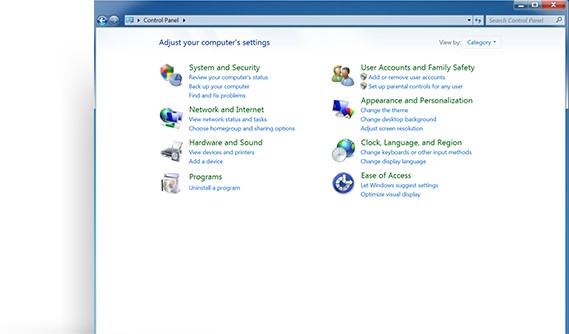 找到并打开控制面板。
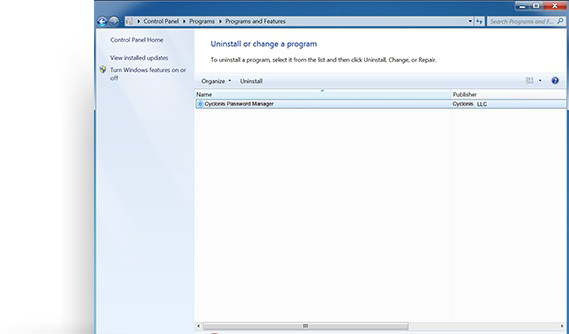 从列表中选择Cyclonis Password Manager ,然后点击卸载 按钮。
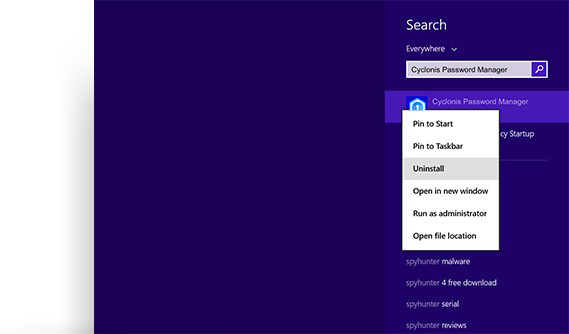 右键点击Cyclonis Password Manager图标然后选择卸载。
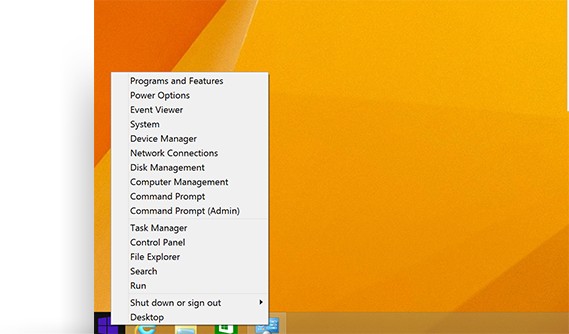 选择控制面板.。
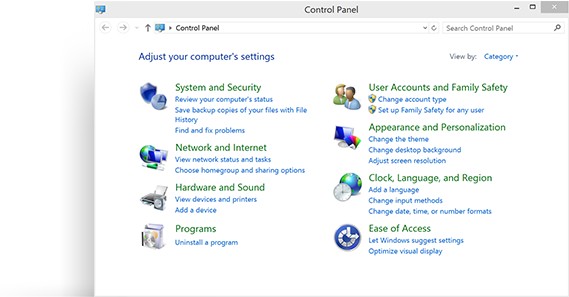 点击程序和功能。
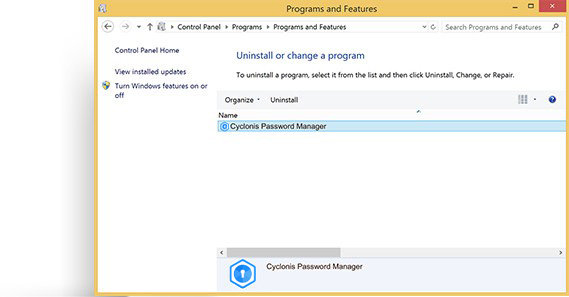 双击Cyclonis Password Manager。
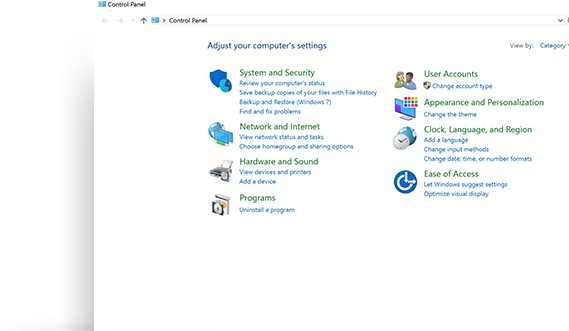 在程序板块下,请点击卸载程序 。
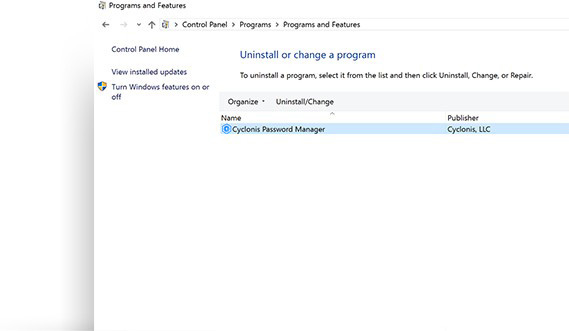 从列表中Cyclonis Password Manager然后点击卸载按钮。
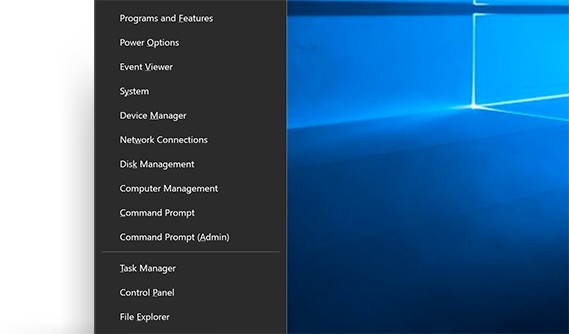 选择应用程序和功能。
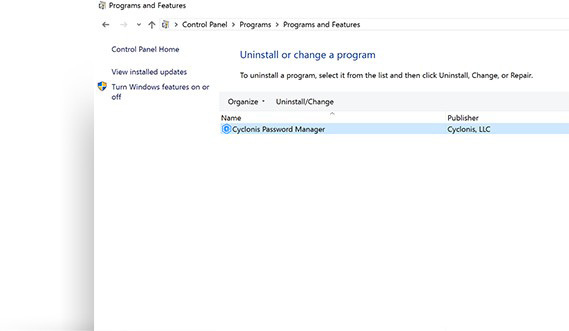 在列表中找到Cyclonis Password Manager然后点击卸载按钮。
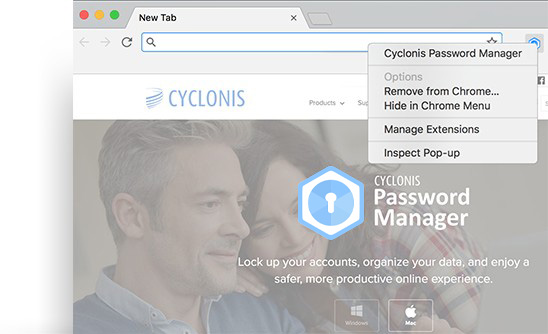 点击从Chrome中删除并确认。
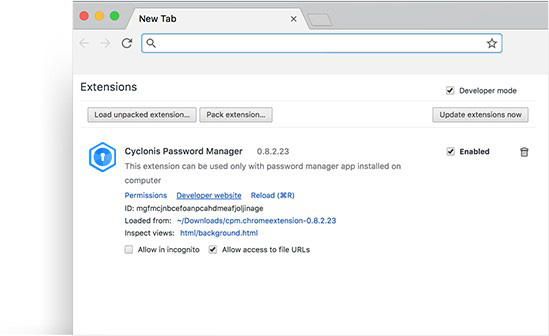 在它旁边,您会看到一个标有已启用的复选框和一个垃圾箱图标。
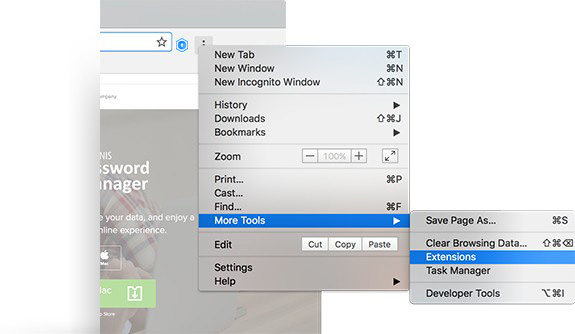 点击右上角的自定义和控制Google Chrome按钮。
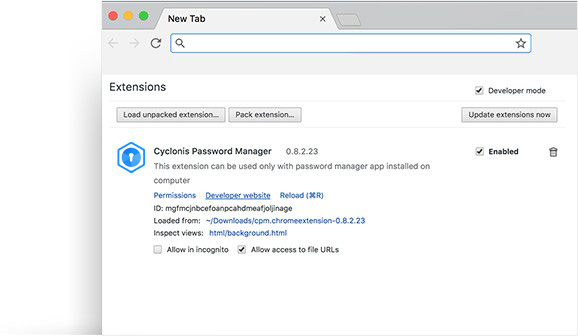 找到Cyclonis Password ManagerChrome扩展程序。
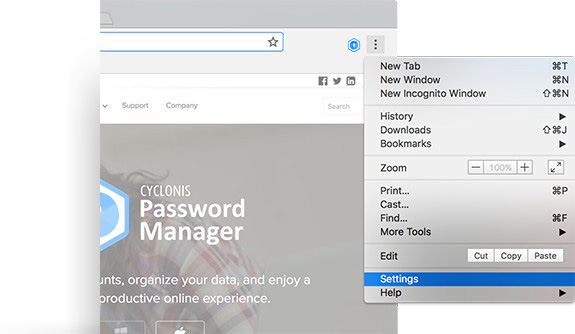 点击右上角的自定义和控制Google Chrome按钮。
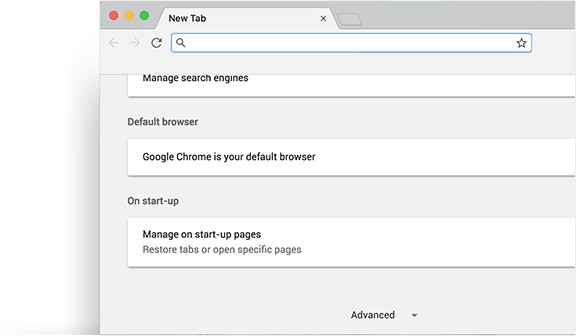 找到设置,向下滚动并点击高级。
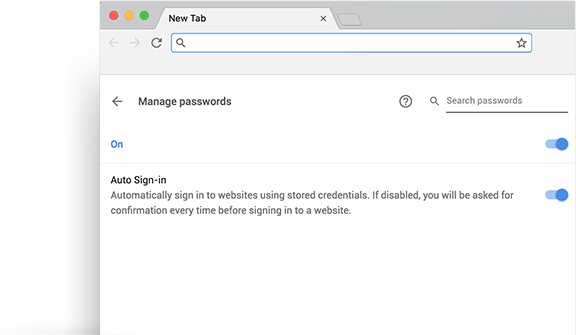 点击管理密码,然后将第一个开关切换为开。
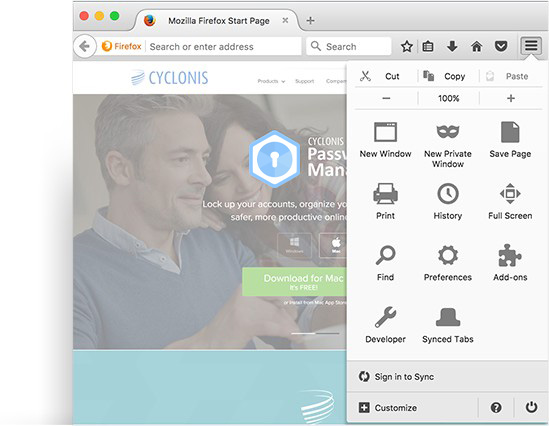 在Firefox地址栏输入“about:addons并按Enter键。
点击Firefox右上角的打开菜单按钮。
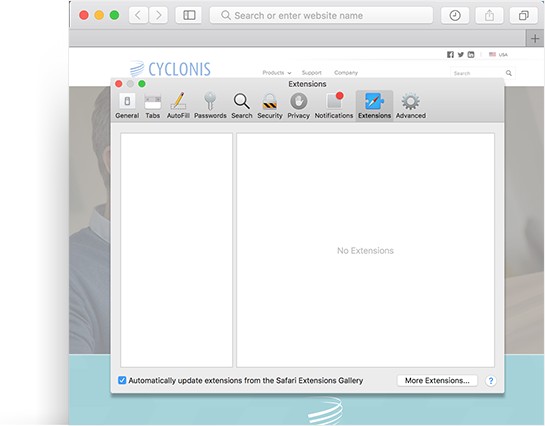 点击扩展程序标签。
FREE Trial: 30-Day One-Time Offer! No credit card required for Free Trial. Full functionality for the length of the Free Trial. (Full functionality after Free Trial requires subscription purchase.) To learn more about our policies and pricing, see EULA, Privacy Policy and Discount Terms. If you wish to uninstall the app, please visit the Uninstallation Instructions page.

© 2017-2026 Cyclonis Ltd. CYCLONIS is a trademark of EnigmaSoft Limited (Cyclonis was merged into EnigmaSoft Limited effective November 25, 2023.) All rights reserved.
Registered Office EnigmaSoft Limited: 1 Castle Street, 3rd Floor, Dublin 2 D02 XD82,
Ireland.
EnigmaSoft Limited, Private Company Limited by shares, Company Registration Number 597114.
Windows 是 Microsoft 在美国和其他国家/地区注册的商标。
Mac、iPhone、iPad 和 App Store 是 Apple Inc. 在美国和其他国家/地区注册的商标。
iOS 是 Cisco Systems, Inc. 和/或其附属公司在美国和某些其他国家/地区的注册商标。
Android 和 Google Play 是 Google LLC 的商标。
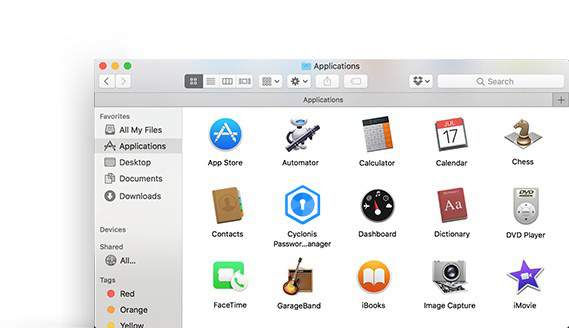 打开文件夹窗口,然后从侧边栏中选择应用程序。
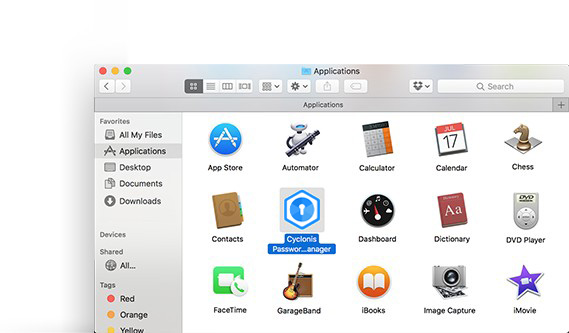 找到Cyclonis Password Manager。
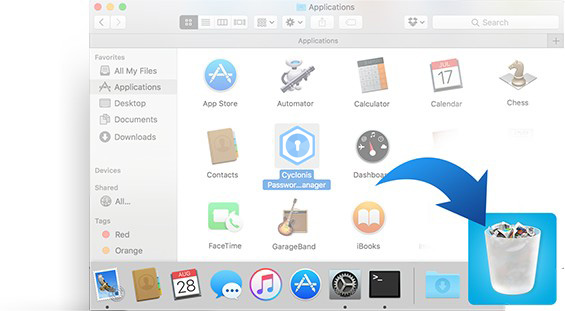 把Cyclonis Password Manager应用程序拖到位于Dock中的废纸篓。如果您改变主意不想删除Cyclonis Password Manager,您可以通过文件>放回功能来恢复。若要永久删除,您只需清空垃圾箱即可。


