„SysMain hosta usług” Wysokie użycie procesora

Jeśli jesteś nieco doświadczonym technicznie użytkownikiem systemu Windows, wiesz, że pierwszą rzeczą do zrobienia, gdy napotkasz problemy z wydajnością, jest sprawdzenie Menedżera zadań. Ujawnia cenne informacje o sposobie wykorzystania zasobów sprzętowych i może szybko ujawnić, czy jakiś proces zajmuje nadzwyczajną ilość zasobów. Jednym z procesów systemu Windows, który użytkownicy często badają, jest ServiceHost SysMain. Wydaje się, że często zużywa duże ilości zasobów procesora i pamięci RAM, co może zmniejszać wydajność systemu operacyjnego jako całości lub określonych pakietów oprogramowania.
Table of Contents
Co to jest ServiceHost SysMain?
Co więc powinieneś zrobić, gdy napotkasz wysokie użycie procesora „Service Host SysMain”? Pierwszą rzeczą, której należy się nauczyć, jest to, za co odpowiada ten proces. Jest to legalna usługa, którą mogłeś spotkać w starszej wersji systemu Windows – Superfetch. Obecnie nosi nazwę Service Host SysMain, ale jego przeznaczenie się nie zmieniło. Ma na celu analizę użycia i wydajności aplikacji, a następnie zoptymalizowanie szybkości uruchamiania i zamykania programów. Działa stale w tle i jest domyślnie włączony. Na szczęście można go wyłączyć – nie napotkasz w ten sposób krótkoterminowych ani długoterminowych problemów. Jednak najlepiej jest wypróbować alternatywne poprawki przed całkowitym wyłączeniem Service Host SysMain.
Zrestartuj komputer
Jeśli jakieś usługi i funkcje systemu Windows ulegną awarii, proces rozwiązywania problemów należy rozpocząć od ponownego uruchomienia systemu. Spowoduje to opróżnienie buforowanych plików i konfiguracji oraz umożliwi wszystkim składnikom systemu Windows rozpoczęcie od nowa. Co zaskakujące, może to często rozwiązywać różnego rodzaju problemy, takie jak problem wysokiego wykorzystania procesora „Service Host SysMain”.
Zastosuj aktualizacje systemu Windows
Jak już wspomnieliśmy, aktualizacje systemu Windows zmieniły usługę Superfetch w Service Host SysMain. Wprowadziło to pewne zmiany w funkcjonalności usługi, ale jej główny cel pozostał ten sam. Oczywiście firma Microsoft będzie nadal wydawać aktualizacje w celu zwiększenia funkcjonalności różnych funkcji — dlatego ważne jest, aby natychmiast zastosować wszystkie oczekujące aktualizacje systemu Windows. Poprawi to wydajność systemu, naprawi luki i poprawi ogólne wrażenia. Innym problemem, który użytkownicy Windows często badają, jest problem „dwm.exe” Using 100% CPU .
Wyłącz system hosta usługi SysMain
Jeśli powyższe poprawki nie działają, być może nadszedł czas, aby całkowicie wyłączyć usługę. Nie spowoduje to długoterminowych ani krótkoterminowych problemów i nie zauważysz żadnych problemów z wydajnością. Zapobiegnie to jednak problemowi wysokiego zużycia procesora „Service Host SysMain”.
Jednym ze sposobów na to jest:
- Otwórz menu Start i znajdź Usługi .
- Przewiń w dół, aż znajdziesz usługę SysMain .
- Kliknij go prawym przyciskiem myszy, wybierz Właściwości. Ustaw Typ uruchamiania na Wyłączony, a następnie naciśnij przycisk Zatrzymaj.
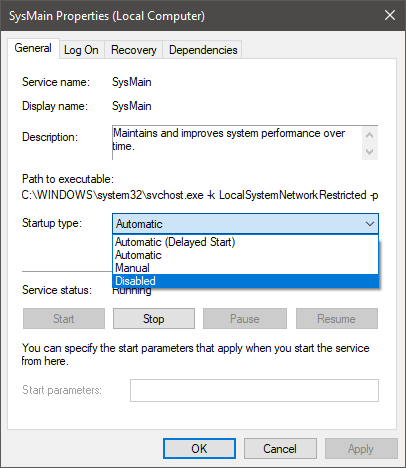
Jeśli kiedykolwiek będziesz chciał ponownie włączyć SysMain, możesz zrobić to samo, ale tym razem ustaw Typ uruchomienia na Automatyczny .
Możesz również zrobić to samo za pomocą wiersza polecenia systemu Windows. Przejdź do menu Start -> Wiersz polecenia i wykonaj polecenie:
sc stop „SysMain” i sc config „SysMain” start=wyłączone










