Jak zaktualizować sterowniki USB
Połączenie USB było jedną z najważniejszych rzeczy we współczesnych komputerach – pozwala nam łatwo podłączyć do naszych komputerów wszelkiego rodzaju urządzenia peryferyjne, rozszerzając tym samym ich funkcjonalność. Większość z Was prawdopodobnie korzysta obecnie z co najmniej 2-3 urządzeń USB – klawiatury, myszy, drukarki, wymiennego urządzenia pamięci masowej itp. Istnieje jednak wiele innych urządzeń peryferyjnych, które do działania wymagają połączenia USB – kamery internetowe, tablety do rysowania, oraz różne rodzaje zewnętrznych urządzeń pamięci masowej. Aby wszystkie te urządzenia działały bezbłędnie, musisz aktualizować nie tylko ich sterowniki, ale także regularnie aktualizować sterowniki USB.
Po co aktualizować sterowniki USB?
Podobnie jak każdy inny sprzęt lub oprogramowanie, z którym pracujesz, sterowniki USB są podstawą każdego połączenia USB. Bez nich żadne z wymienionych powyżej urządzeń peryferyjnych nie działałoby. Korzystając z najnowszej dostępnej aktualizacji sterownika USB, będziesz cieszyć się bezbłędnym działaniem i jeszcze lepszą jakością połączenia lub szybkością przesyłania danych.
W międzyczasie brak regularnego aktualizowania sterowników USB może powodować różnego rodzaju problemy, które mogą być trudne do rozwiązania:
- Twój komputer nie rozpoznaje urządzeń podłączonych przez USB.
- Wyświetlanie wyskakujących okienek z ostrzeżeniami o problemach z połączeniem USB.
- Urządzenia peryferyjne USB są stale podłączane i odłączane.
- Błędy niebieskiego ekranu śmierci (BSOD).
- Porty USB nie działają .
Jak widać, zastosowanie najnowszych aktualizacji sterowników USB jest obowiązkowe, aby zapewnić prawidłowe działanie systemu i urządzeń peryferyjnych. Oto sposoby, aby to zrobić:
Table of Contents
Użyj Windows Update
Jeśli regularnie uruchamiasz usługę Windows Update, prawdopodobnie masz już uruchomione najnowsze dostępne sterowniki. Możesz jednak wymusić ręczne sprawdzenie w przypadku wystąpienia problemów z łącznością USB:
- Przejdź do menu Start -> Ustawienia .
- Wybierz Aktualizacja i zabezpieczenia -> Windows Update .
- Naciśnij przycisk Sprawdź aktualizacje – jeśli są jakieś oczekujące pakiety aktualizacji, zaakceptuj ich zastosowanie.
Należy pamiętać, że niektórzy producenci urządzeń mogą nie dostarczać najnowszych wersji za pośrednictwem usługi Windows Update, więc lepiej wypróbować inne kanały aktualizacji sterowników USB.
Użyj Menedżera urządzeń
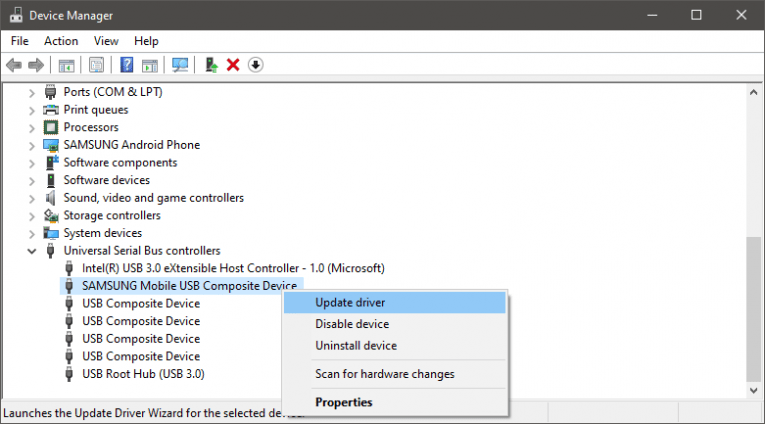
Innym sposobem aktualizacji sterowników USB jest użycie Menedżera urządzeń systemu Windows . Możesz uzyskać do niego dostęp za pośrednictwem menu Start . Tam rozwiń sekcję o nazwie Kontrolery uniwersalnej magistrali szeregowej . Kliknij prawym przyciskiem myszy koncentrator/połączenie USB i wybierz opcję Aktualizuj sterownik .
Zaktualizuj sterowniki USB ze strony producenta
Najbardziej wydajnym, ale nieco niewygodnym sposobem na aktualizowanie sterowników USB jest ręczne pobieranie poprawek ze strony internetowej producenta. Jeśli korzystasz z portów USB wbudowanych w płytę główną, musisz przejść do witryny producenta płyty głównej, aby znaleźć najnowsze sterowniki dla swojego modelu. Jeśli używasz koncentratora USB, witryna jego producenta powinna umożliwiać pobranie najnowszego pakietu aktualizacji.










