Błąd Chrome „Kurza twarz”
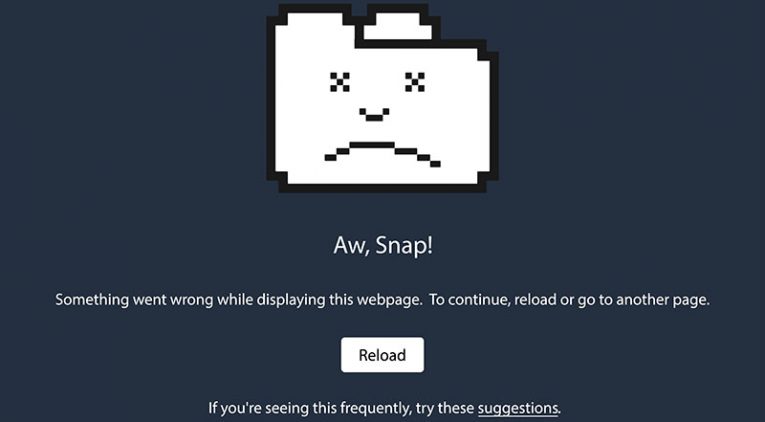
Błąd Chrome „Kurza twarz” to jeden z najczęstszych problemów, z jakimi spotykają się użytkownicy przeglądarki Google Chrome. Najgorsze w tym problemie jest to, że może to być spowodowane różnymi czynnikami – błędem przeglądarki, utratą połączenia z Internetem lub tym, że witryna, do której próbujesz uzyskać dostęp, jest offline. Chociaż nie ma nic do zrobienia, jeśli witryna jest w trybie offline, istnieją kroki rozwiązywania problemów, które należy wypróbować, jeśli podejrzewasz, że przyczyną problemu jest przeglądarka lub urządzenie dostawcy usług internetowych (ISP). Co więc robisz, jeśli napotkasz błąd Chrome „Kurza twarz”?
Table of Contents
Odśwież stronę
Czasami problem może wystąpić, ponieważ skrypt na stronie, którą próbujesz wyświetlić, nie został załadowany. W szczególnych przypadkach może to spowodować, że cała strona internetowa nie będzie się renderować. Na szczęście istnieje prosty sposób na ponowną próbę załadowania — wystarczy użyć przycisku Odśwież. Alternatywnie możesz użyć przycisku F5 lub kombinacji przycisków Control + R, aby odświeżyć stronę.
Sprawdź swój Internet
Czy jesteś pewien, że przyczyną problemu jest witryna? Jeśli nie możesz połączyć się z żadną inną witryną, a inne usługi połączone z Internetem nie działają, może to oznaczać problem z połączeniem internetowym. Zalecamy ponowne uruchomienie routera i komputera w celu przywrócenia połączenia. Alternatywnie możesz wypróbować bardziej szczegółowy krok rozwiązywania problemów, taki jak naprawienie błędu „Niedostępny serwer DNS”.
Wyczyść pamięć podręczną Chrome
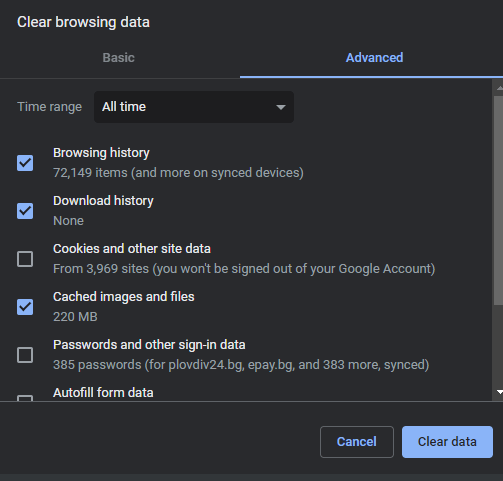
Uszkodzona pamięć podręczna może powodować problemy z określonymi witrynami. Zalecamy wyczyszczenie pamięci podręcznej Google Chrome, naciskając klawisze Control + Shift + Delete i wybierając opcję wyczyszczenia obrazów i plików z pamięci podręcznej .
Wyłącz rozszerzenia
Czy pamiętasz instalowanie nowego rozszerzenia na krótko przed wystąpieniem problemu? Pamiętaj, że dodatki Chrome są opracowywane przez inne firmy i bardzo możliwe jest napotkanie nieoczekiwanych błędów i konfliktów, jeśli używasz zbyt wielu dodatków jednocześnie. Radzimy wyłączyć wszystkie dodatki i sprawdzić, czy to rozwiąże problem. Jeśli wydaje się, że problem został rozwiązany, rozpocznij aktywację rozszerzeń jeden po drugim, aż zidentyfikujesz przyczynę problemu.
Zaktualizuj Google Chrome
Aktualizacje Google Chrome mają na celu poprawę funkcji, bezpieczeństwa i stabilności. Uruchamianie nieaktualnej wersji może powodować różne problemy, zwłaszcza jeśli brakuje krytycznej aktualizacji. Udaj się na adres chrome://settings/help, aby sprawdzić, czy w Twojej przeglądarce Google Chrome nie ma żadnych aktualizacji.
Zresetuj Google Chrome
Ostatnią rzeczą do wypróbowania, jeśli problem nie zniknie, jest zresetowanie Google Chrome. Obejmuje to usuwanie wszystkich plików z pamięci podręcznej, usuwanie kont, plików, wpisów rejestru i wszelkich innych treści zapisanych przez przeglądarkę Google Chrome. Możesz dowiedzieć się, jak to zrobić, poprzez Jak zresetować Google Chrome bez utraty haseł?










