Mac-kleurenwiel, wat is het?
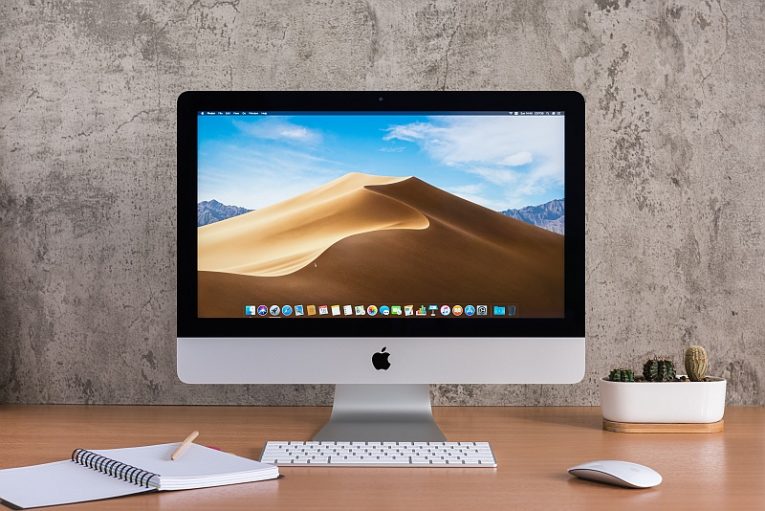
Je gebruikt je Mac, maar hij voelt wat traag aan. Het lijkt ondermaats te presteren zonder duidelijke reden. Plots zie je een regenboogkleurig wiel dat draait in plaats van je muiscursor. Geloof het of niet, deze rare verandering maakt deel uit van macOS. Het geeft aan dat er grote prestatieproblemen zijn met uw Mac. Als u het Mac-kleurenwiel ziet, verdwijnt het meestal binnen een paar seconden en is alles weer normaal. Als het echter regelmatig verschijnt, moet u de oorzaak van het probleem identificeren en oplossen. Het proberen van onze tips over het repareren van een trage Mac is een goede manier om het probleem op te lossen.
Het rare Mac-kleurenwiel heeft eigenlijk een officiële naam: Spinning Wait Cursor. Maar technisch onderlegde Apple-gebruikers noemen het ook wel de Spinning Beach Ball of Death. Dus, hoe voorkom je dat dit probleem optreedt?
Table of Contents
Gebruik het menu Forceer stop
Aangezien het Mac-kleurenwiel aangeeft dat u een tekort aan hardwarebronnen heeft, is het eerste wat u moet doen, onnodige apps verwijderen. Ga naar Apple Menu -> Forceer stop om een lijst met actieve applicaties te zien. Selecteer Forceer stop voor degene die je nu wel nodig hebt of voor apps waarvan je vermoedt dat ze zijn vastgelopen.
Start uw Mac opnieuw op om het Mac-kleurenwiel te repareren
De beste manier om prestatieproblemen op te lossen, ongeacht of u Windows of Mac gebruikt, is door uw computer opnieuw op te starten. Hierdoor kan alle software opnieuw starten, wordt de systeemcache gedumpt en kan een groot aantal problemen worden opgelost die zich kunnen hebben voorgedaan als uw computer dagen of weken achter elkaar heeft gedraaid.
Andere mogelijke oorzaken en oplossingen
Als het stoppen van onnodige apps het probleem niet heeft opgelost, kunt u proberen wat extra RAM op uw Mac te wissen met behulp van onze handleiding over RAM op Mac wissen . Daarnaast kan een gebrek aan ruimte op de harde schijf ook de oorzaak van het probleem zijn. U kunt informatie vinden over hoe u wat ruimte op uw Mac kunt vrijmaken dankzij onze berichten over 'Overige opslag op Mac' opschonen en Logbestanden op Mac opschonen.










