Mac színes kerék, mi ez?
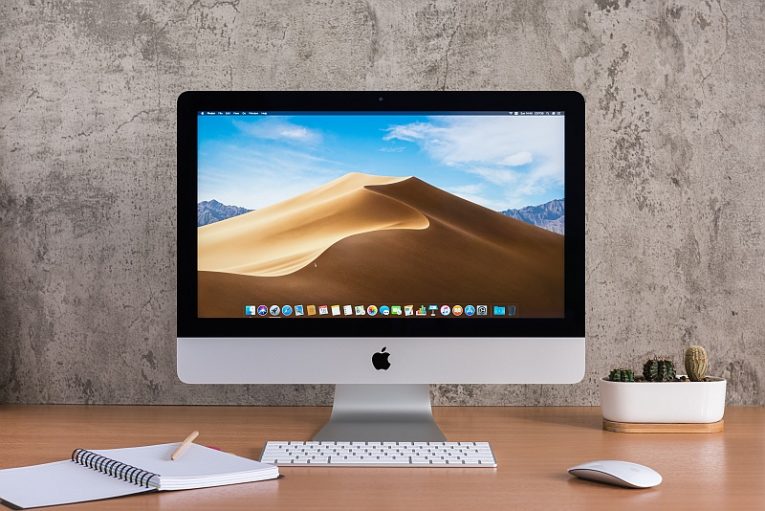
A Mac számítógépét használja, de kissé lassúnak tűnik. Úgy tűnik, minden nyilvánvaló ok nélkül alulteljesítő. Hirtelen szivárvány színű kereket lát, amely forog az egér kurzor helyett. Akár hiszed, akár nem, ez a furcsa változás a macOS része. Jelzi, hogy jelentős teljesítményproblémák vannak a Mac számítógépével. Általában, ha látja a Mac színes kerekét, az néhány másodperc alatt eltűnik, és minden visszatér a normális kerékvágásba. Ha azonban folyamatosan megjelenik, akkor meg kell határoznia a probléma okát és meg kell oldania. A lassú Mac kijavításával kapcsolatos tippjeink kipróbálása jó módszer a probléma elhárításához.
A furcsa Mac színes keréknek tulajdonképpen hivatalos neve van - Spinning Wait Cursor. De a technikában jártas Apple-felhasználók a Spinning Beach Ball of Death néven is emlegetik. Szóval, hogyan lehet megakadályozni a probléma megjelenését?
Table of Contents
Használja a Kényszerített kilépés menüt
Mivel a Mac színes kerék jelzi, hogy kevés a hardvererőforrás, az első dolog a felesleges alkalmazások kiküszöbölése. Az aktív alkalmazások listájának megtekintéséhez lépjen az Apple menü -> Kényszerített kilépés elemre. Válassza ki a Kilépés kényszerítése lehetőséget azokhoz, amelyekre jelenleg szüksége van, vagy bármely olyan alkalmazásra, amelyről azt feltételezi, hogy befagyott.
Indítsa újra a Mac-et a Mac színes kerék javításához
A teljesítményproblémák kezelésének legjobb módja, függetlenül attól, hogy Windows vagy Mac rendszert használ-e, a számítógép újraindítása. Ez lehetővé teszi, hogy minden szoftver frissen induljon, megsemmisíti a rendszer gyorsítótárát, és kiküszöböli azokat a problémákat, amelyek felmerülhetnek, ha a számítógépe napokig vagy hetekig fut egyszerre.
Egyéb lehetséges okok és megoldások
Ha a felesleges alkalmazások leállítása nem segített a probléma megoldásában, akkor érdemes megpróbálnia törölni néhány extra RAM-ot a Mac-en, a RAM törlése Mac-en című útmutatónk segítségével. Emellett a merevlemez-hely hiánya is okozhatja a problémát. Információkat találhat arról, hogyan szabadítson fel helyet a Mac-en, az "Egyéb tárolók tisztítása Mac-en" és a Naplófájlok tisztítása Mac-en című bejegyzéseinknek köszönhetően.










