So richten Sie einen PIN-Code ein, um sich in Ihrem Chromebook anzumelden
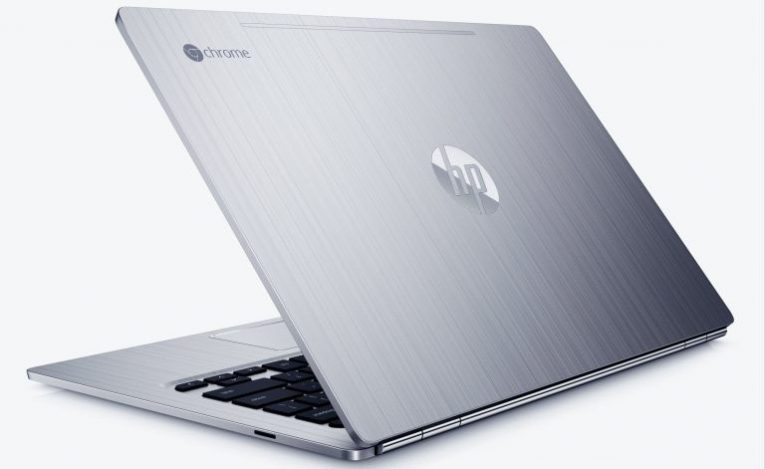
Jedes Mal, wenn Sie Ihr Chromebook entsperren, werden Sie aufgefordert, Ihr Google-Passwort einzugeben. Klingt nach keiner großen Sache, kann jedoch eine ziemlich belastende Erfahrung sein, wenn Ihr Google-Passwort ein langes, komplexes und schwer zu erratendes Passwort ist (wie es sein sollte, wenn Ihr Konto sicher bleiben soll). Es gibt jedoch eine Alternative. Sie können Ihr Chromebook so einrichten, dass es mit einer einfachen PIN-Nummer aus dem Ruhemodus "geweckt" wird.
Bevor Sie jedoch einen dieser Schritte ausführen, müssen Sie zuerst den Chrome OS-Entwicklermodus aktivieren.
So aktivieren Sie den Chrome OS-Entwicklermodus
- Öffnen Sie Chrome.
- Wählen Sie die Schaltfläche Optionen.
- Drücken Sie Einstellungen.
- Wählen Sie "Über Chrome OS".
- Wählen Sie "Weitere Informationen".
- Drücken Sie "Kanal wechseln".
- Entwickler auswählen - Klicken Sie auf Kanal ändern. Chrome OS lädt jetzt die Entwicklerversions-Updates herunter
- Klicken Sie auf Neu starten.
Jetzt können Sie einen PIN-Code auf Ihrem Chromebook festlegen.
So richten Sie einen PIN-Code in Ihrem Chrome-Buch ein
-
- Geben Sie chrome: // flags / # Quick-Unlock-Pin in Ihre Adressleiste ein.
- Wählen Sie "Standard".
- Wählen Sie "Aktiviert"
- Klicken Sie unten rechts auf "Jetzt neu starten", um Ihr Chromebook neu zu starten.
- Klicken Sie auf das Menüsymbol.
- Klicken Sie auf "Einstellungen".
- Drücken Sie "Bildschirmsperre" unter Personen.
- Geben Sie Ihr Passwort ein, wenn Sie dazu aufgefordert werden.
- Geben Sie Ihre PIN ein und klicken Sie auf "Weiter".
- Klicken Sie auf Bestätigen.
Wenn Sie das nächste Mal versuchen, Ihren Computer aus dem Ruhemodus zu entsperren, können Sie sich mit einer PIN-Nummer anstelle Ihres Kennworts anmelden.










