显示器未显示正确的分辨率设置
您获得了全新的显示器并将其连接到您的工作站,结果却发现分辨率一团糟。您认为有一个快速解决方案 - 只需前往控制面板并将其设置为正确的分辨率。但是,该选项不在那里——或者即使有,您的屏幕分辨率看起来仍然不合适。如果您的显示器没有显示正确的分辨率设置,那么您应该知道有几个因素可能导致这种情况。因此,请系好安全带,为漫长的故障排除会议做好准备——有很多方法可以尝试解决问题。我们在这里指导您完成故障排除过程。
Table of Contents
检查电缆连接
首先要看的是您是否使用了正确的电缆。如果您使用的是较新的显示器,则可能有 DisplayPort 和 HDMI 连接可供您使用——有些显示器仍提供 DVI。确保电缆的两端都正确插入,并查看是否有替代电缆可供尝试——有时连接电缆是问题的原因。
一些用户依靠适配器来连接不匹配的端口——例如,使用 DVI -> HDMI 适配器。我们建议您避免使用此类适配器(如果可能),因为它们可能经常引入错误,例如缺少正确的分辨率设置。
你的驱动程序更新了吗?
此类问题的另一个常见原因是过时或缺少驱动程序。如果您使用的是 Windows 7 或更高版本,您的操作系统应该会自动下载必要的视频驱动程序。但是,请记住,它们缺少一些您将从完整的 NVIDIA 或 AMD 图形驱动程序包中获得的“好东西”。我们建议您从制造商的网站下载适用于您的 GPU 的最新可用版本。您的显示驱动程序有问题吗?也许我们可以提供帮助 -如何修复 NVidia 显示驱动程序问题和AMD RX 系列显卡丢弃信号到显示器问题。
检查 Windows 设置
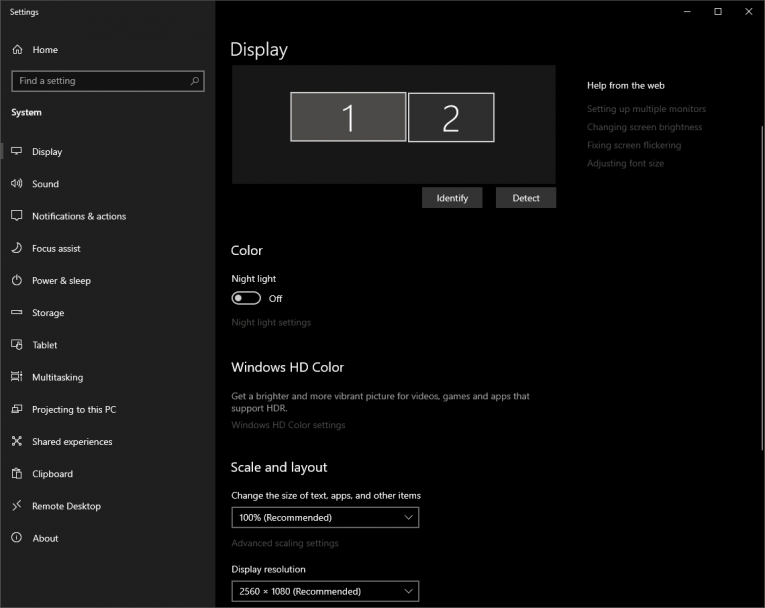
下一个要查看的地方是 Windows 的“显示设置”部分。右键单击桌面上的空白处,然后选择显示设置。如果您使用多显示器设置,请确保从上面的菜单中选择正确的显示器。之后,向下滚动直到找到显示分辨率设置,并确保将其设置为推荐值。
检查显示器的设置
由于每台显示器都有不同的 OSD(屏幕显示)菜单,因此故障排除可能有点棘手。您需要检查所有可用的设置,看看是否有任何可能导致显示器分辨率问题的因素。请随时参考您的显示器手册以了解有关您可以使用的 OSD 菜单设置的更多信息。您还可以在“AOC 监视器不工作”问题中找到有用的信息。










