Hur man använder FileVault på Mac
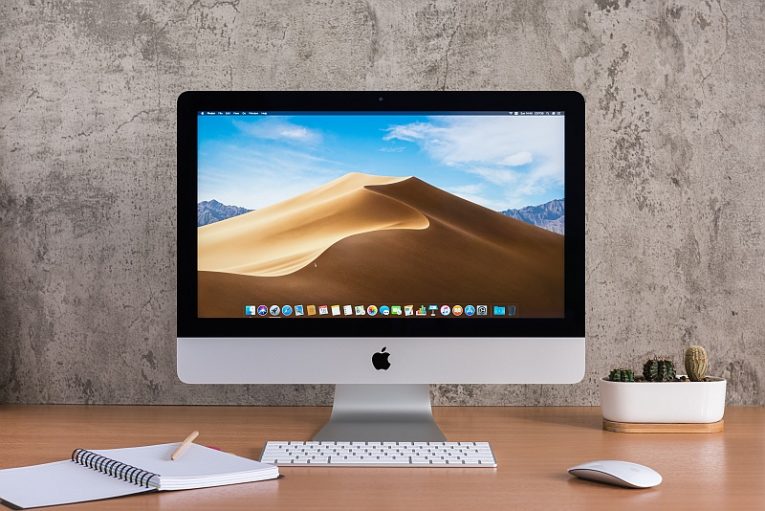
Om du har grävt runt alla tillgängliga Mac-funktioner och verktyg har du kanske märkt namnet FileVault. Det här spännande namnet tillhör en mycket viktig tjänst som tyvärr många människor tenderar att ignorera. FileVault är en disk-krypteringsfunktion, som kan hålla dina data privata på din enhet blir stulen, förlorad eller komprometterad av hackare. Krypteringsstandarden som FileVault använder är mycket säker, och det skulle vara omöjligt för någon att nå data när du har säkrat den.
FileVault-diskkrypteringsfunktionen är inte för någon. Du bör verkligen överväga att använda den om din enhet lagrar känslig information som inte får hamna i fel händer. Dessutom kan frekventa resenärer också överväga att aktivera FileVault - på detta sätt kommer deras data att vara säkra om den bärbara datorn förloras eller går förlorad. När den är aktiv kommer FileVault att be dig om ett lösenord när du startar upp din Mac - du kommer inte att kunna komma åt dina filer utan att lämna in rätt lösenord.
Kontrollera om FileVault är aktivt
Det finns en chans att du redan använder FileVault, men du är inte medveten om det. Som standard uppmanar nyare Mac-versioner (Yosemite 10.10 och senare) användare att aktivera FileVault under installationsprocessen. Du kanske har accepterat detta erbjudande och glömt bort det. Så här kontrollerar du om FileVault är aktivt:
- Gå till Apple-menyn -> Systeminställningar -> Sekretess och säkerhet .
- Välj FileVault- fliken och se om den är på eller av.
Är FileVault aktivt? Om det är så finns det inget att oroa sig för, och du kan sluta läsa. Om det emellertid är avstängt kan du lära dig hur du aktiverar det nu.
Så här aktiverar du FileVault på din Mac
För att aktivera FileVault måste du gå till Apple-menyn -> Systeminställningar -> Sekretess och säkerhet -> FileVault . Klicka på låsikonen längst ner och ange ditt administratörslösenord - detta krävs för att låsa upp den här menyn.
Välj Aktivera FileVault- knappen och välj sedan om du vill länka iCloud till FileVault för att spara lösenordet och återställningsnyckeln. Vi rekommenderar att du går med på detta. Välj slutligen Starta om när du uppmanas att göra det. Tänk på att FileVault kan behöva mycket tid för att kryptera hårddiskens innehåll - det kan ta upp till flera timmar beroende på mängden data du lagrar och om du använder en SSD eller inte.
Sist men inte minst rekommenderar vi att du håller din FileVault-återställningsnyckel på ett papper som lagras på ett säkert ställe. Om du förlorar den här informationen kanske du inte kan återställa dina data. Läs mer om hur du skyddar din Mac .










