Wycinek i szkic nie działają w systemie Windows 10
Snip & Sketch to aplikacja, która zastępuje narzędzie do wycinania znajdujące się we wcześniejszych wersjach systemu Windows. Jest to przydatne narzędzie, które umożliwia użytkownikom wykonywanie elastycznych i łatwych do edycji zrzutów ekranu pulpitu lub określonych okien i obszarów. Nie jest jednak wolny od błędów – czasami użytkownicy skarżą się, że wycinanie i szkicowanie nie działa w systemie Windows 10. Jeśli napotykasz również ten problem, powinieneś poświęcić kilka minut na rozwiązanie problemu z aplikacją i spróbować rozwiązać problem. Poniżej omówimy niektóre z popularnych poprawek, których można użyć, gdy Snip & Sketch nie działa.
Table of Contents
Czy funkcja Snip & Sketch zawiesiła się? Uruchom ponownie
Jeśli uważasz, że aplikacja zawiesiła się i stała się bezużyteczna, musisz ją ponownie uruchomić. Oczywiście niektórych zawieszeń nie można naprawić, klikając ikonę X. W takich przypadkach będziesz musiał użyć Menedżera zadań Windows. Naciśnij kombinację Control + Shift + Escape, aby załadować Menedżera zadań systemu Windows, a następnie wybierz kartę Procesy. Kliknij prawym przyciskiem myszy Wycięcie i szkic -> Zakończ zadanie . Teraz ponownie otwórz aplikację.
Zresetuj wycinek i szkic
Możesz zresetować domyślne aplikacje systemu Windows, aby spróbować naprawić uszkodzone ustawienia lub pliki. Aby to zrobić, przejdź do Menu Start -> Aplikacje i funkcje . Wybierz opcję Wycinanie i szkicowanie -> Opcje zaawansowane . Naciśnij przycisk Reset.
Zainstaluj ponownie Snipa i szkic
Kolejną poprawką jest całkowite ponowne zainstalowanie aplikacji. Możesz przejść do menu Start -> Aplikacje i funkcje, aby odinstalować Snip & Sketch . Następnie otwórz Microsoft Store i ponownie zainstaluj Snip & Sketch .
Wyłącz wspomaganie ostrości
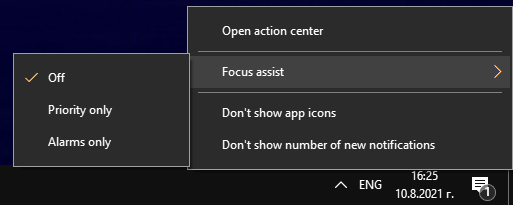
Niektórzy użytkownicy zgłaszają, że wyłączenie funkcji Windows Focus Assist naprawiło dla nich Snip & Sketch. Kliknij prawym przyciskiem myszy ikonę Centrum akcji w prawym dolnym rogu i wybierz Focus Assist -> Off .
Uruchom skanowanie SFC
Ostatnią rzeczą do wypróbowania jest Kontroler plików systemowych Windows (SFC.) To narzędzie sprawdza wszystkie składniki i pliki systemu Windows pod kątem problemów lub uszkodzeń, a następnie próbuje je naprawić. Pamiętaj, że wykonanie tej operacji może zająć trochę czasu, w zależności od sprzętu komputera. Jest to zalecana ostatnia próba rozwiązania problemów z dowolnymi składnikami i aplikacjami systemu Windows.
- Otwórz Menu Start -> Wiersz Poleceń . Pamiętaj, aby kliknąć go prawym przyciskiem myszy i wybrać opcję Uruchom jako administrator .
- Wpisz polecenie sfc /scannow .
Poczekaj na zakończenie zadania, a następnie uruchom ponownie komputer.










