Resetowanie laptopa HP do ustawień fabrycznych
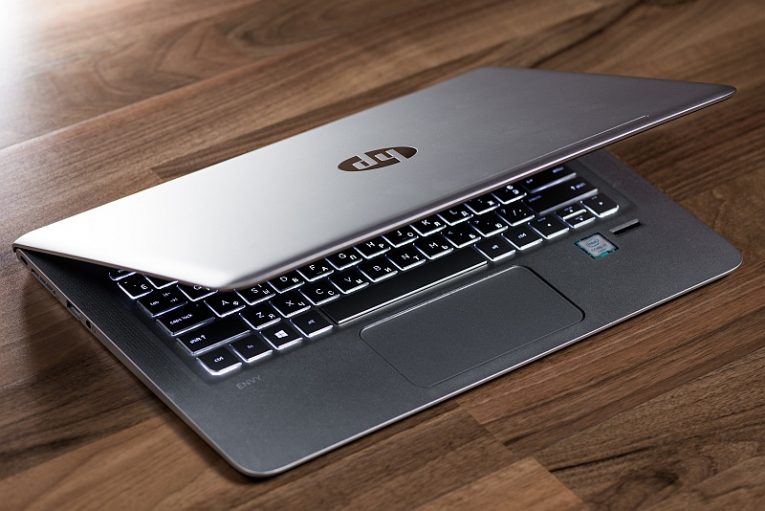
Jeśli jesteś niezadowolony ze sposobu, w jaki działa twój laptop HP lub masz wrażenie, że trochę poprawiałeś niektóre ustawienia, nie wiedząc szczególnie dobrze, jak mogą one wpłynąć na twój system, lub po prostu zainstalowałeś kilka aplikacji za dużo i masz ochotę zacząć od nowa, zawsze możesz zresetować laptopa HP do ustawień fabrycznych.
Pamiętaj, że przed przystąpieniem do przywracania ustawień fabrycznych należy wykonać kopię zapasową wszystkich ważnych plików, dokumentów i zdjęć. Możesz używać zarówno kopii zapasowej offline na dysku flash lub zewnętrznym dysku twardym, jak i ulubionej usłudze w chmurze.
Po utworzeniu kopii zapasowej wszystkich potrzebnych plików wykonaj poniższe czynności, aby zresetować laptopa HP do ustawień fabrycznych.
-
Table of Contents
Otwórz menu Start i wpisz „zresetuj ten komputer”. Kliknij ikonę aplikacji, która pojawi się w menu Start. Alternatywą jest przejście do Ustawienia> Aktualizacja i zabezpieczenia, a następnie kliknięcie elementu Odzyskiwanie w menu po lewej stronie.
-
Po przejściu do widoku odzyskiwania w menu Ustawienia kliknij przycisk „Rozpocznij” u góry pod nagłówkiem „Zresetuj ten komputer”.
-
W kolejnych krokach otrzymasz opcje „Zachowaj moje pliki” i „Usuń wszystko”. Jeśli masz kopię zapasową wszystkich ważnych plików, możesz skorzystać z opcji „Usuń wszystko”. Pamiętaj, że obie opcje odinstalują wszystkie aplikacje z systemu i zresetują ustawienia systemu Windows.
-
Postępuj zgodnie z pozostałymi instrukcjami wyświetlanymi na ekranie. Twój system prawdopodobnie będzie musiał przejść przez co najmniej jeden restart. Podążając za nim, zobaczysz, że twój laptop HP powrócił do stanu, w jakim byłby, gdyby właśnie miał na nim nową instalację systemu Windows.
Możesz ręcznie wyszukać aktualizacje systemu operacyjnego po przywróceniu ustawień fabrycznych, aby system Windows nadrobił wszystkie aktualizacje, które również zostały wycofane.
Następnie będziesz mógł cieszyć się płynniejszym działaniem ze świeżo zresetowanym laptopem.










