Jak przesyłać zdjęcia z iPhone'a na Maca?
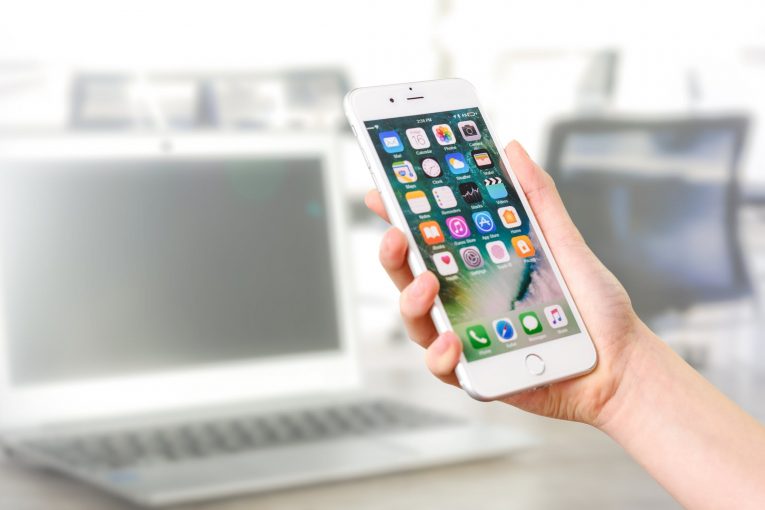
Przesyłanie plików między iPhonem a komputerem Mac było procedurą, którą można było wykonać tylko za pomocą połączenia kablowego USB/Lightning. Jednak obecnie istnieje wiele sztuczek i metod tworzenia kopii zapasowych, których można użyć do przesyłania zdjęć z iPhone'a lub iPada na komputer Mac. Ponadto uzyskasz dostęp do innych przydatnych narzędzi, które umożliwiają konwertowanie lub zmianę rozmiaru zdjęć w locie. Czytaj dalej, aby dowiedzieć się, jak przenieść zdjęcia z iPhone'a na Maca:
Table of Contents
Przesyłaj zdjęcia za pomocą Findera
Zacznij od podłączenia iPhone'a do komputera Mac za pomocą kabla USB lub Lightning. Następnie wykonaj następujące czynności:
- Przejdź do Aplikacje -> Finder .
- Znajdź sekcję Urządzenia na pasku bocznym i wybierz swojego iPhone'a .
- Kliknij Zdjęcia -> Synchronizuj zdjęcia .
- Zostaniesz poproszony o wybranie folderu, który będzie używany do synchronizowania zdjęć między dwoma urządzeniami.
- Wybierz opcję Wszystkie zdjęcia i albumy i naciśnij Zastosuj .
Przesyłaj pliki za pomocą aplikacji Zdjęcia
Jeśli Finder nie jest twoją preferowaną metodą, aplikacja Zdjęcia może być przydatna, gdy chcesz przenieść zdjęcia z iPhone'a na komputer Mac. Ponownie będziesz musiał użyć kabla Lightning/USB, aby połączyć oba urządzenia.
- Otwórz aplikację Zdjęcia na Macu, a następnie wybierz swoje urządzenie.
- Zobaczysz wszystkie zdjęcia i albumy zapisane na Twoim iPhonie.
- Wybierz opcję Importuj wszystkie nowe elementy znajdującą się w prawym górnym rogu.
Jeśli chcesz zaimportować tylko określone zdjęcia, możesz wybrać je pojedynczo, a następnie kliknąć Importuj wybrane .
Przesyłaj zdjęcia za pomocą aplikacji do przechwytywania obrazów
MacOS ma zaskakująco dużą liczbę aplikacji, które umożliwiają przesyłanie zdjęć z iPhone'a na Maca. Po Finderze i Zdjęciach nadszedł czas, aby przyjrzeć się aplikacji Image Capture.
- Podłącz iPhone'a i Maca za pomocą kabla Lightning/USB.
- Otwórz Image Capture na Macu, a następnie wybierz swój iPhone .
- Spójrz na dół okna, aby znaleźć menu Importuj do i wybierz katalog, w którym chcesz przechowywać zdjęcia.
- Wybierz zdjęcia, które chcesz zaimportować ręcznie, lub wybierz opcję Importuj wszystko .
Przenieś zdjęcia z iPhone'a na komputer Mac za pomocą AirDrop
Najwygodniejszym sposobem przesyłania zdjęć jest skorzystanie z funkcji AirDrop, która działa bezprzewodowo – musisz mieć oba urządzenia podłączone do tej samej sieci bezprzewodowej lub być połączone przez Bluetooth. Wykonaj następujące kroki:
- Przejdź do menu Ustawienia -> Ogólne na swoim iPhonie.
- Znajdź menu AirDrop i wybierz ustawienie Wszyscy , aby zezwolić na transfery AirDrop.
- Przejdź do menu Findera na Macu i wybierz AirDrop .
- Ponownie użyj menu rozwijanego, aby wybrać Wszyscy .
Poczekaj, aż urządzenia się sparują, a następnie wykonaj poniższe czynności:
- Uzyskaj dostęp do aplikacji Zdjęcia na swoim iPhonie.
- Wybierz obrazy, które chcesz zaimportować, a następnie wybierz przycisk udostępniania.
- Wybierz komputer Mac z menu, a następnie kliknij w przycisk Akceptuj na komputerze Mac.
Jeśli masz problemy z używaniem AirDrop, zapoznaj się z naszymi wskazówkami, co zrobić, gdy AirDrop nie działa na Macu .










