So deaktivieren Sie automatische Updates auf dem Mac
So deaktivieren Sie automatische Updates auf dem Mac
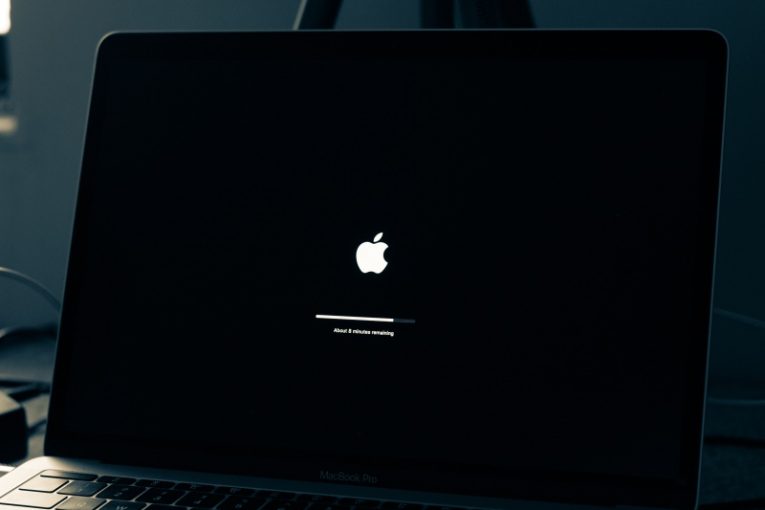
Es wird dringend empfohlen, Ihren Mac oder Ihre Software automatisch zu aktualisieren, da dies eine der einfachsten Möglichkeiten ist, um zu verhindern, dass Fehler und Schwachstellen Sie betreffen. Viele Benutzer sind jedoch unglücklich darüber, dass diese Updates manchmal ihre Arbeit unterbrechen, ihr System unnötig belasten oder andere kleinere Probleme verursachen können. Wenn Sie sich fragen, wie Sie automatische Updates auf dem Mac deaktivieren können, finden Sie hier Anweisungen, wie Sie dies schnell tun können:
Verwalten der Update-Einstellungen unter Mac 10.14 (Mojave) und höher
Mac-Updates führen verschiedene Änderungen an der Benutzeroberfläche ein, und eine der größten Überarbeitungen wurde in 10.14 vorgestellt. Aus diesem Grund haben wir separate Anweisungen für neuere Mac-Varianten. Öffnen Sie das Apple-Menü -> App Store -> Einstellungen . Deaktivieren Sie dort das Kontrollkästchen Automatische Updates. Es werden weiterhin Warnungen zu ausstehenden Updates angezeigt, Sie müssen den Download jedoch manuell starten.
Verwalten von Updates auf älteren Mac-Versionen
Wenn Sie einen älteren Mac verwenden, stehen Ihnen möglicherweise die Updates ab 10.14 nicht zur Verfügung. In diesem Szenario sollten Sie die folgenden Schritte ausführen:
- Gehen Sie zu Apple-Menü -> App Store -> Einstellungen .
- Stellen Sie sicher, dass die folgenden Kontrollkästchen deaktiviert sind. Automatisch nach Updates suchen. Neu verfügbare Updates im Hintergrund herunterladen. App-Updates installieren .
- Sie sehen einen weiteren Eintrag mit dem Namen Systemdatendateien und Sicherheitsupdates installieren . Deaktivieren Sie diese unter keinen Umständen, da Sie möglicherweise wichtige Sicherheitspatches verpassen.
Was ist mit Apps von Drittanbietern?
Die oben genannten Methoden funktionieren für App Store-Software. Wenn Sie die automatischen Updates der von Ihnen installierten Software von Drittanbietern deaktivieren möchten, gibt es möglicherweise keine generische Möglichkeit, dies zu tun. Sie müssen die Einstellungen der App manuell überprüfen und das Menü finden, das für die Verwaltung der automatischen Updates verantwortlich ist.










