7 almindelige Windows -problemer og hvordan man løser dem
Windows 10 har bestemt vist sig at være et af de bedste produkter, Microsoft nogensinde har udgivet. Det har masser af funktioner i forhold til sine forgængere og en lang række forbedringer med hensyn til tilgængelighed, ydeevne og funktionalitet. Windows -problemer kan dog aldrig elimineres fuldt ud. Der er altid nogle udfordringer, som Windows -brugere nu og da skal stå over for. Selvom nogle af Windows-problemerne kræver komplicerede, trinvise fejlfindingsprocesser, er der også mere almindelige problemer. Nedenfor går vi over 7 almindelige Windows -problemer, og hvordan du løser dem.
Table of Contents
1. Ikke nok plads til at installere en Windows Update
Windows -opdateringer kan nogle gange tage meget plads, især hvis du installerer en større, eller hvis du ikke har opdateret i et stykke tid. En mulighed for at løse dette problem er at begynde at slette filer manuelt, men der er også et automatiseret værktøj til at hjælpe dig med dette.
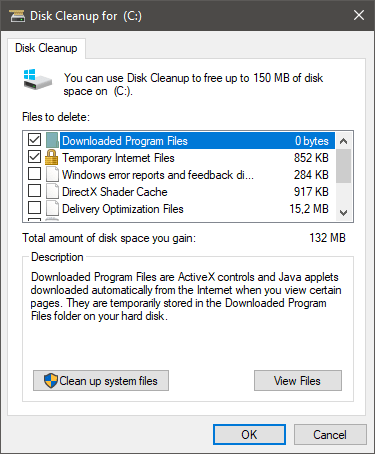
- Gå til Start -menuen, og søg efter Diskoprydning .
- Åbn værktøjet, og vælg derefter det drev, du vil rydde op - dette skal være dit systemdrev eller C: -drevet.
- Efter en hurtig scanning vil Windows anbefale filerne at slette. Vælg dem, du vil fjerne under sektionen Filer, der skal slettes.
- Tryk på OK for at afslutte processen.
Hvis dette ikke er nok, skal du muligvis slette nogle filer manuelt eller afinstallere unødvendige apps - hvordan afinstalleres apps på Windows .
2. Windows starter langsomt
Langsom opstart er et andet problem, som Windows 10 -brugere ofte klager over. Det anbefalede handlingsforløb her er at anvende alle ventende opdateringer samt kontrollere for malware. Du kan enten bruge de integrerede Microsoft Windows-funktioner eller køre et tredjeparts antivirusværktøj. Sørg for at se vores vejledning i Sådan får du Windows til at starte hurtigere for yderligere tips.
3. Windows bruger den forkerte app til at åbne filer
Håndtering af ukendte filformater eller mere uklare formater kan nogle gange føre til, at Windows bruger den forkerte type software. Du kan løse dette på to måder. Mulighed et er at højreklikke på filen og bruge menuen Åbn med til at vælge den app, du vil bruge.
Alternativt kan du gå til Start Menu -> Indstillinger -> Standardapps . Derfra kan du vælge Vælg standardapps efter filtype for at konfigurere indstillingen manuelt
4. Windows 10 afspiller ikke dvd'er
DVD'er er stadig i brug i dag, selvom de er blevet erstattet af mere effektive formater. Hvis du prøver at afspille en DVD, men Windows 10 nægter at gøre det, har du muligvis brug for en alternativ afspiller. Et eksempel er VLC Media Player, men der er masser af andre medieafspillere, der kan afspille alle slags medieformater på Windows.
5. Windows 10 viser for mange meddelelser
Afhængigt af hvordan du bruger Windows, kan du ved et uheld abonnere på for mange underretninger. Hvis disse generer dig, kan du slukke dem.
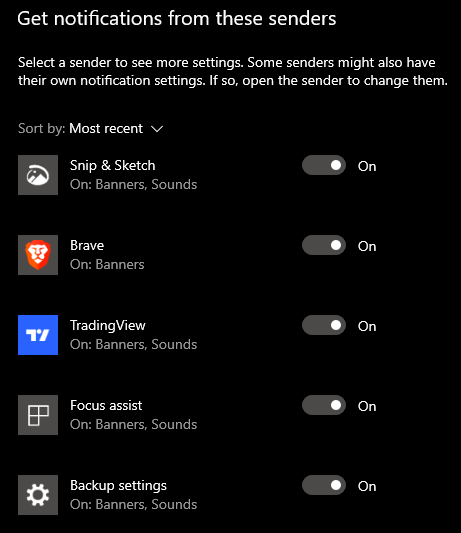
- Gå til Start Menu -> Indstillinger -> Meddelelser og handlinger .
- Vælg, hvilke meddelelser du vil have notifikationer fra.
- Du kan bruge den samme menu til helt at blokere meddelelser.
6. Sådan kontrolleres Windows -privatlivsindstillinger
Brugere bliver mere og mere bekymrede over deres online privatliv. Hvis du også bekymrer dig om dette, kan du bruge Windows Kontrolpanel til at administrere disse indstillinger. Gå til Start -menuen -> Beskyttelse af personlige oplysninger for at kontrollere indstillingerne for dit kamera, placering, mikrofon eller generelle fortrolighedskonfiguration.
7. Systemgendannelse mangler i Windows 10
Systemgendannelse har været en meget nyttig funktion lige siden den blev introduceret. Det kan hjælpe dig med at gendanne fra nedbrud, malware -infektioner eller systemfejl og fejl. Det kan dog nogle gange være slukket som standard i Windows 10. Gør følgende for at gendanne det:
- Gå til Start -menuen -> Opret et gendannelsespunkt Vælg fanen Systembeskyttelse , og vælg at bruge C: -drevet.
- Når du har valgt C: -drevet, skal du vælge Konfigurer -> Aktiver systembeskyttelse .
- Endelig skal du vælge, hvor meget plads Systemgendannelse skal bruge til at gemme data-typisk anbefales 5-10%.










