“未安装音频输出设备”修复
当您做家务时启动PC来听一些音乐,并且发现扬声器没有声音是一种令人不愉快的体验。最常见的问题是通过Windows任务栏中出现的“未安装音频输出设备”错误而表现出来,并悬停在扬声器图标上方。
出现此错误消息的原因很简单-声卡驱动程序损坏或丢失。可能导致这种情况发生的情况和事件是如此多样且众多,以至于不值得一一列举。但是,此修复程序确实非常简单且轻松。
要使声卡和驱动程序恢复正常工作,您需要做的就是重新安装音频驱动程序。为此,请按照以下简单步骤操作:
- 右键单击Windows的开始菜单,然后选择“设备管理器”。向下滚动到系统上安装的设备列表,然后找到名为“声音,视频和游戏控制器”的条目。
- 单击小水平箭头以展开声音,视频和游戏设备的列表。
- 在列表中找到您的设备。在大多数情况下,除非手动安装驱动程序,否则列表中将只有一个条目,该条目将被称为“高清音频设备”。这是Windows为廉价,低调的集成声卡提供的通用名称,该声卡没有很多额外的硬件功能,并且可以与Windows安装的默认音频驱动程序完美配合。
- 右键单击您的声音设备,然后选择“卸载”。这将导致驱动程序被完全擦拭。
- 重启你的电脑。引导时,Windows将检测无驱动程序的设备并自动为其安装适当的驱动程序,以解决任何潜在的驱动程序问题和损坏的驱动程序。
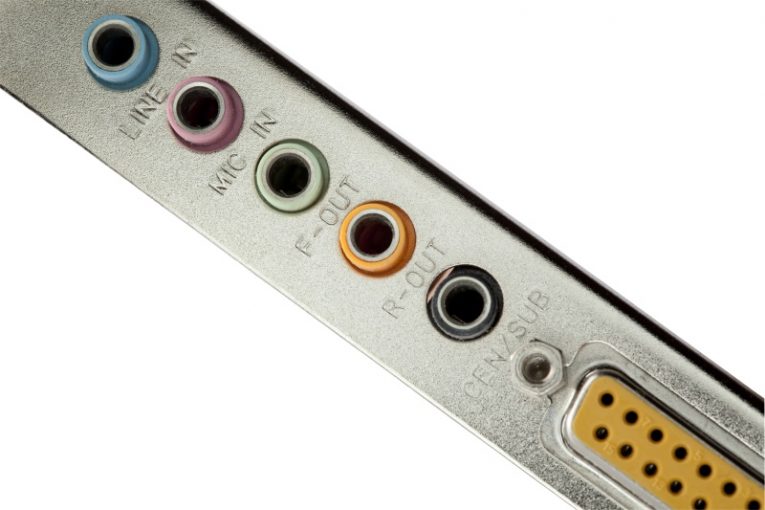
此修复程序仅适用于家用计算机和笔记本电脑中最常用的声卡-板载,集成式声卡。对于具有额外录音功能和额外输入和输出端口的分立声卡,可能需要以其他方式解决此问题。
December 21, 2020










