如何删除时间机器备份
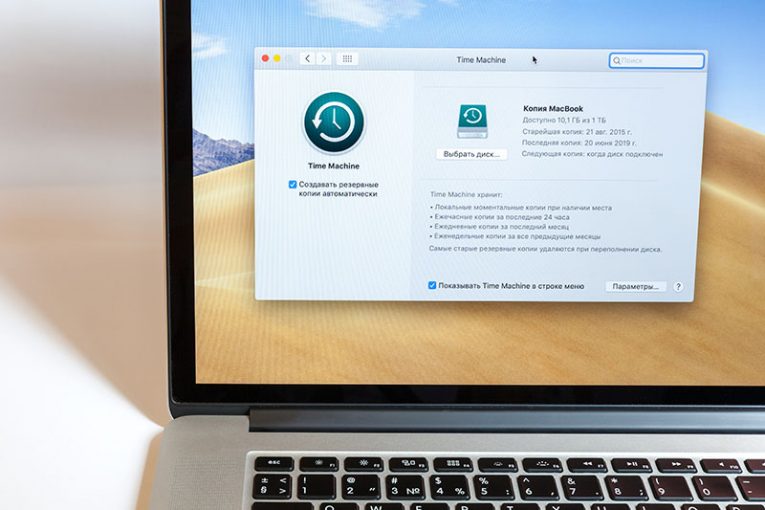
Time Machine 是 Mac 的集成备份功能。它非常适合恢复意外丢失的文件或文件夹,甚至将您的系统恢复到较早的日期 - 就像 Windows 系统还原功能一样。万一您的 Mac 发生意外,它绝对可以成为救星。但是,一些用户抱怨 Time Machine 备份占用太多硬盘空间 - 如果您没有足够的存储空间,这可能是一个严重的问题。虽然删除 Time Machine 备份应该是最后要考虑的事情之一,但一些用户选择删除这些文件,因为他们可以轻松释放数十 GB 的空间。
您可以通过应用程序本身删除过去的 Time Machine 备份。如果您将它们存储在外部驱动器上,请确保它首先连接到您的设备。在这之后:
- 转到 Finder 并打开 Time Machine。
- 打开您的用户的主文件夹,然后使用箭头滚动备份
- 找到要删除的备份,然后右键单击它们并选择删除...的所有备份
- 在提示时输入您的用户名和密码。
或者,您可以通过终端执行相同操作。转到应用程序 -> 实用程序 -> 终端,并使用以下命令:
- Tmutil 列表备份- 它将显示可用 Time Machine 备份的完整列表。记下要删除的名称和路径。
- sudo tmutil delete
- 通常,路径看起来像这样 /Volumes/ / /
正如我们已经提到的,不建议删除 Time Machine 备份,因为如果出现问题,此功能可以为您省去很多麻烦。有关 Time Machine 的更多帮助,请查看“Time Machine 备份失败”问题疑难解答指南。
July 14, 2021










