Cyclonis密碼管理器's卸載指引
在我們引導您完成卸載過程前,如果您有任何疑問,您可以在我們的常見問題和 幫助文件頁面找到許多答案。有關產品或技術信息和問題,請訪問我們的支持頁面。
重要事項:如果您想選擇卸載Cyclonis密碼管理器,您的加密保險庫將保留在本地計算機或所選的雲儲存提供程序中。 點擊此處了解卸載後如何手動刪除保險庫。
在我們引導您完成卸載過程前,如果您有任何疑問,您可以在我們的常見問題和 幫助文件頁面找到許多答案。有關產品或技術信息和問題,請訪問我們的支持頁面。
重要事項:如果您想選擇卸載Cyclonis密碼管理器,您的加密保險庫將保留在本地計算機或所選的雲儲存提供程序中。 點擊此處了解卸載後如何手動刪除保險庫。

在繼續之前,請確保您已備份或傳輸儲存在Cyclonis密碼管理器中的數據。請務必記住,如果您選擇在本地儲存保險庫,在您卸載應用程序、刪除保險庫和不再訪問主密碼後,Cyclonis密碼管理器將無法儲存在其中的信息。您有兩種方式可以傳輸/備份數據。
如果您想繼續在其他設備上使用Cyclonis密碼管理器,最佳的選擇是創建個人保險庫的完整加密備份並將其傳輸/導入至新設備。若要執行此操作,請前往Cyclonis密碼管理器文件菜單>導入/導出>導出加密保險庫。存儲在Cyclonis密碼管理器保險庫中的所有數據(包括用戶名、密碼、私人筆記、個人資料、ID文檔和付款信息)將導出為.CPM_vault文件,並將用AES-256加密。您可以將.CPM_vault文件傳輸到另一臺安裝了Cyclonis密碼管理器的設備,並使用文件菜單>導入/導出>導入加密保險庫,來導入您的信息。請註意,如果您使用的是雲提供程序來儲存保險庫,則不需要執行此步驟。
如果您想保留登入信息並將其與其他程序一起使用,可以轉到Cyclonis密碼管理器的文件菜單>導入/導出>導出密碼。請註意,導出功能只能導出網站用戶名和密碼,不會導出任何其他信息。
您的信息可以導出為未加密的CSV文件。您可以手動訪問CSV文件中的數據。您還可以使用CSV文件將數據導入另一個密碼管理器。請註意,CSV文件以純文本格式儲存數據。我們強烈建議您在完成後立即安全地刪除CSV文件,否則可能會帶來安全風險。
從支持的操作系統中選擇:
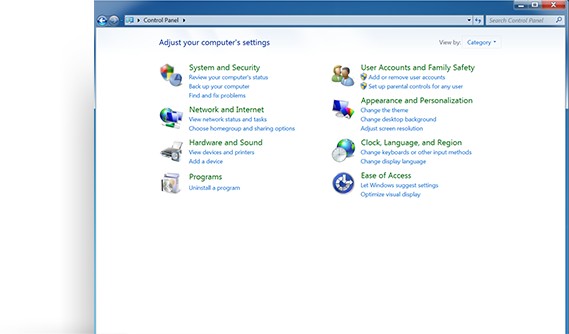 找到並打開控制面板。
 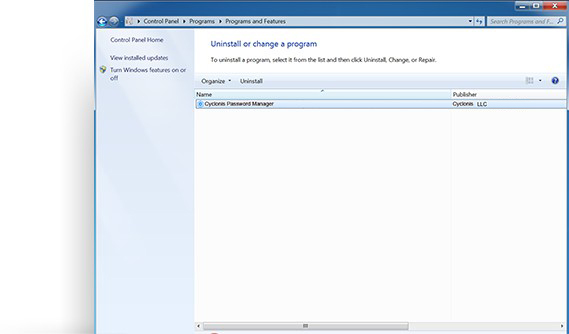 從列表中選擇Cyclonis密碼管理器 ,然後點擊卸載 按鈕。
 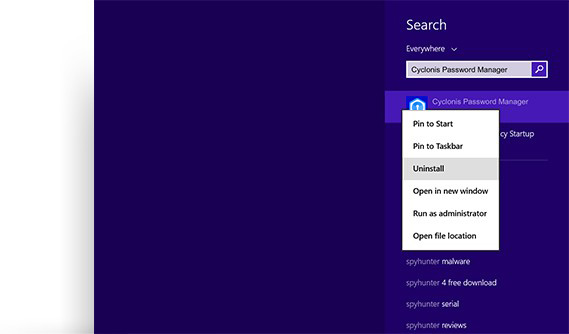 右鍵點擊Cyclonis密碼管理器圖標然後選擇卸載。
 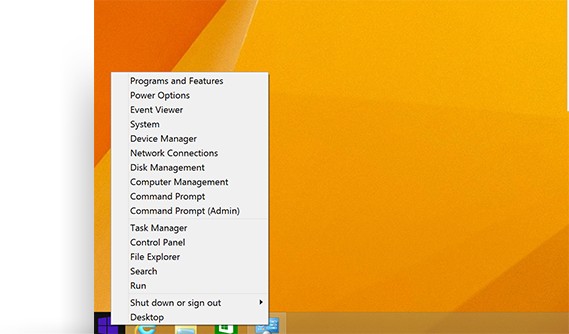 選擇控制面板.。
 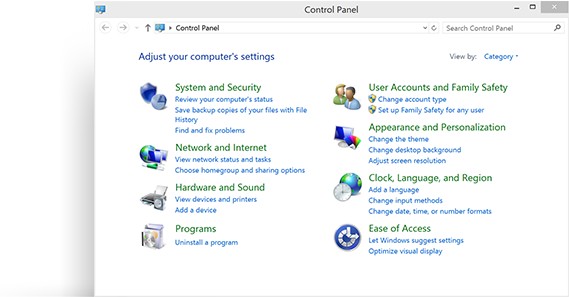 點擊程序和功能。
 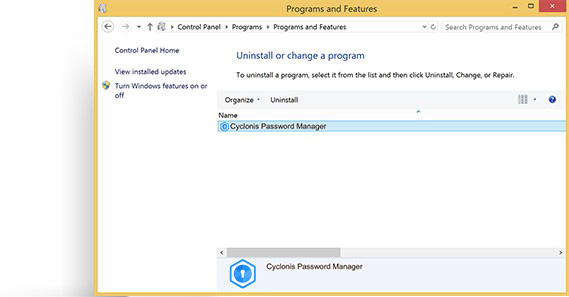 雙擊Cyclonis密碼管理器。
 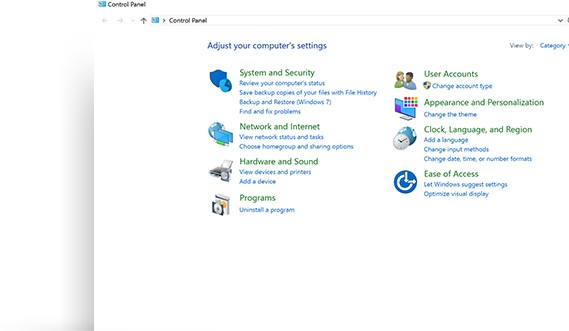 在程序板塊下,請點擊卸載程序 。
 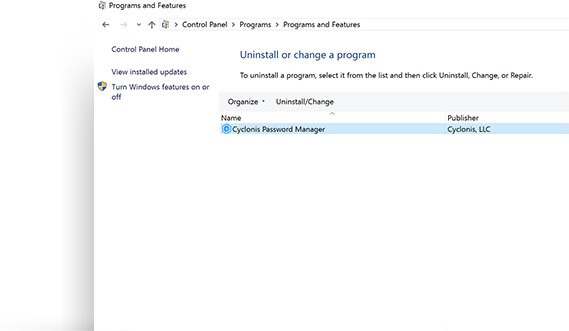 從列表中Cyclonis密碼管理器然後點擊卸載按鈕。
 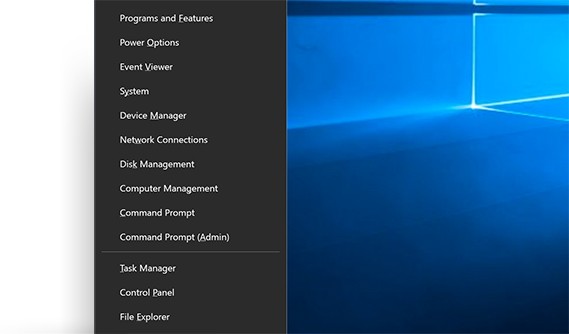 選擇應用程序和功能。
 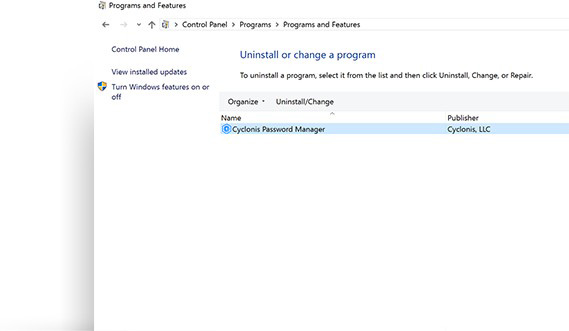 在列表中找到Cyclonis密碼管理器然後點擊卸載按鈕。
 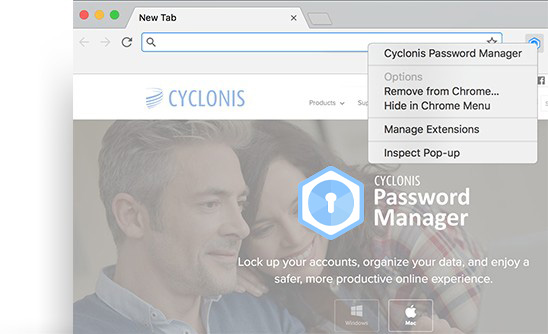 點擊從Chrome中刪除並確認。
 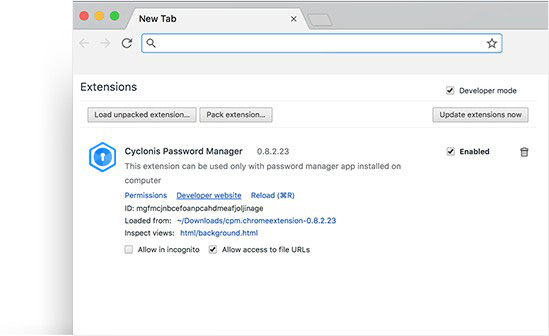 在它旁邊,您會看到一個標有已啟用的復選框和一個垃圾箱圖標。
 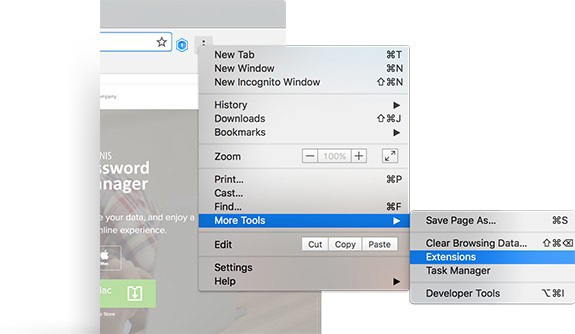 點擊右上角的自定義和控制Google Chrome按鈕。
 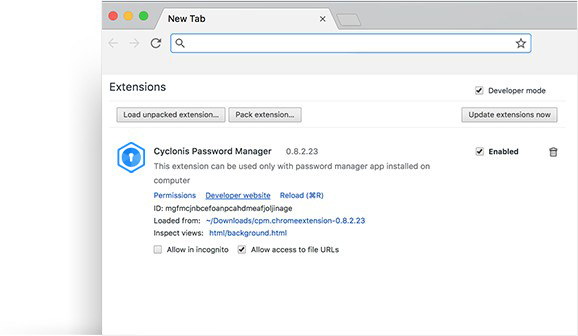 找到Cyclonis密碼管理器Chrome擴展程序。
 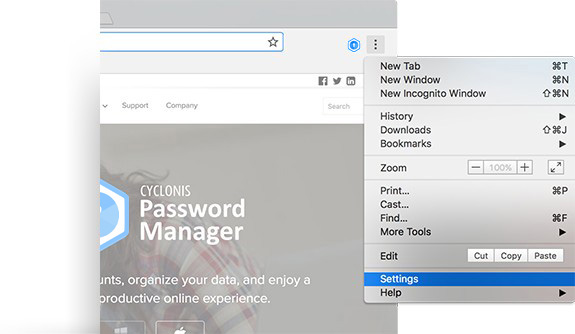 點擊右上角的自定義和控制Google Chrome按鈕。
 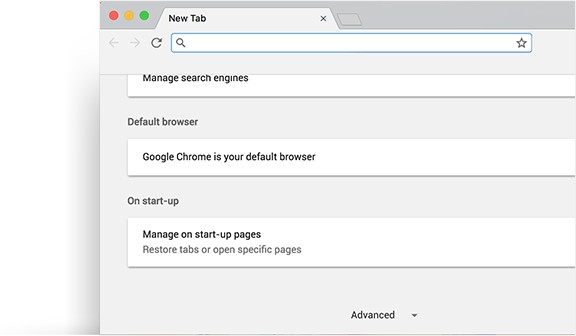 找到設置,向下滾動並點擊高級。
 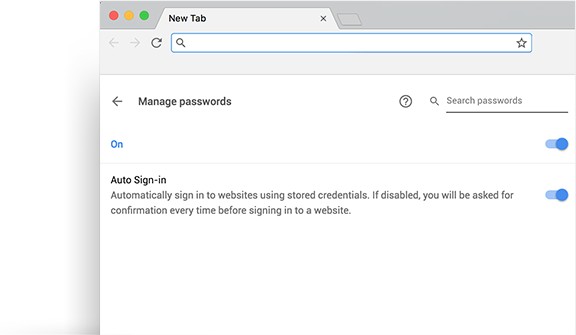 點擊管理密碼,然後將第一個開關切換為開。
 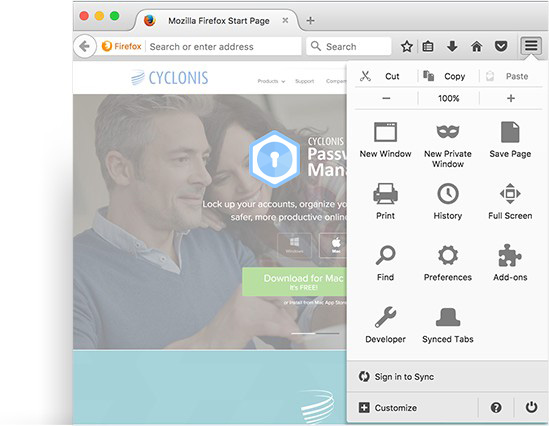 在Firefox地址欄輸入“about:addons並按Enter鍵。
點擊Firefox右上角的打開菜單按鈕。
在Firefox地址欄輸入“about:addons並按Enter鍵。
點擊Firefox右上角的打開菜單按鈕。 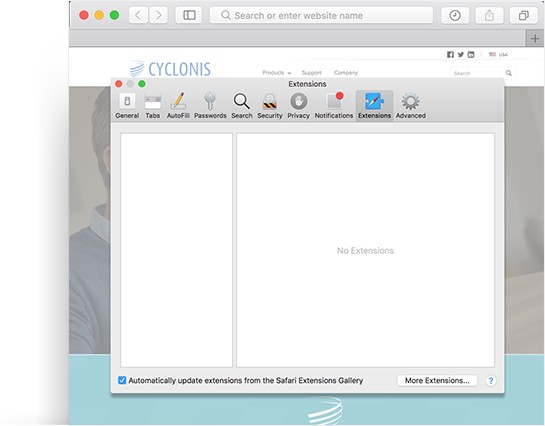 點擊擴展程序標簽。
© 2017-2025 Cyclonis Ltd. CYCLONIS is a trademark of EnigmaSoft Limited (Cyclonis was merged into EnigmaSoft Limited effective November 25, 2023.) All rights reserved.
Registered Office EnigmaSoft Limited: 1 Castle Street, 3rd Floor, Dublin 2 D02 XD82,
Ireland.
EnigmaSoft Limited, Private Company Limited by shares, Company Registration Number 597114.
Windows 是 Microsoft 在美国和其他国家/地区注册的商标。
Mac、iPhone、iPad 和 App Store 是 Apple Inc. 在美国和其他国家/地区注册的商标。
iOS 是 Cisco Systems, Inc. 和/或其附属公司在美国和某些其他国家/地区的注册商标。
Android 和 Google Play 是 Google LLC 的商标。
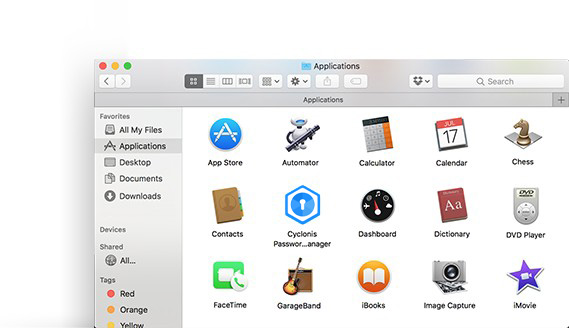 打開文件夾窗口,然後從側邊欄中選擇應用程序。
 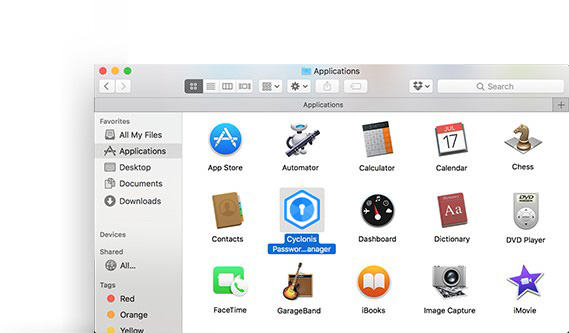 找到Cyclonis密碼管理器。
 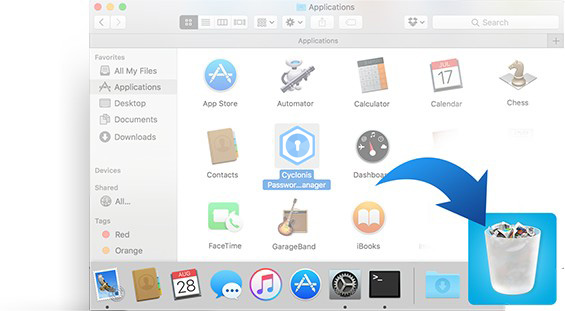 把Cyclonis密碼管理器應用程序拖到位於Dock中的廢紙簍。如果您改變主意不想刪除Cyclonis密碼管理器,您可以通過文件>放回功能來恢復。若要永久刪除,您只需清空垃圾箱即可。


