Deinstallationsanweisungen von Cyclonis Backup
Bevor wir Sie durch den Deinstallationsvorgang führen, finden Sie bei einer Frage viele Antworten in unseren FAQ und Hilfedatei. Für produktbezogene oder technische Informationen/Fragen, besuchen Sie bitte unsere Support-Seite.
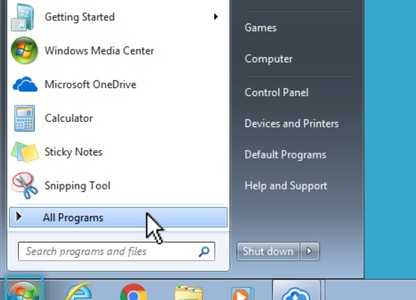 Öffnen Sie das Startmenü.
 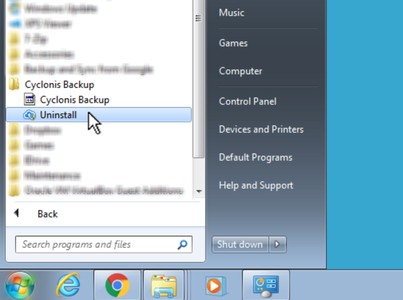 Klicken Sie auf den Ordner Cyclonis Backup und wählen Sie Cyclonis Backup deinstallieren.
 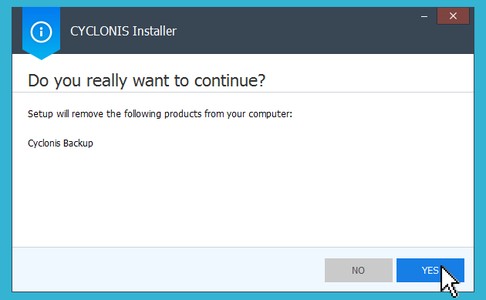 Befolgen Sie die Schritte im Cyclonis-Deinstallationsprogramm.
 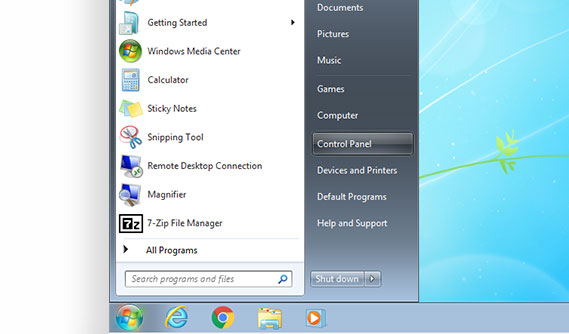 Suchen Sie und öffnen Sie die Systemsteuerung.
 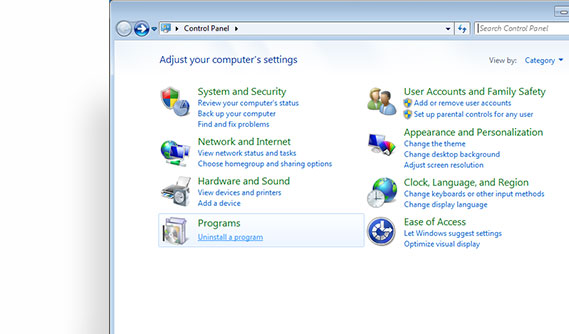 Suchen Sie im Abschnitt Programme oder Programme und Funktionen nach Programm deinstallieren. Klicken Sie es an.
 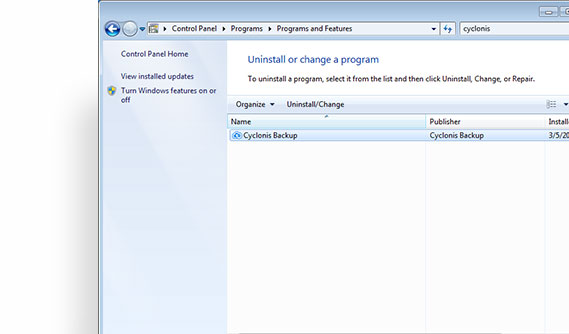 Wählen Sie Cyclonis Backup aus der Liste aus und klicken Sie auf die Schaltfläche Deinstallieren.
 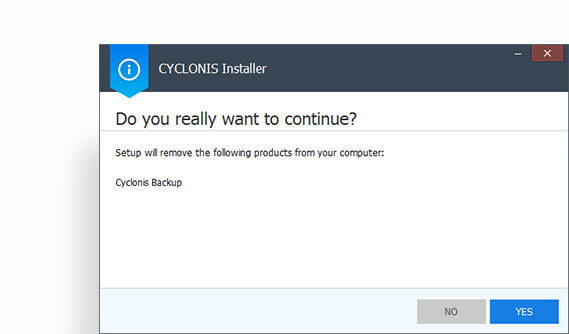 Befolgen Sie die Schritte im Cyclonis-Deinstallationsprogramm.
 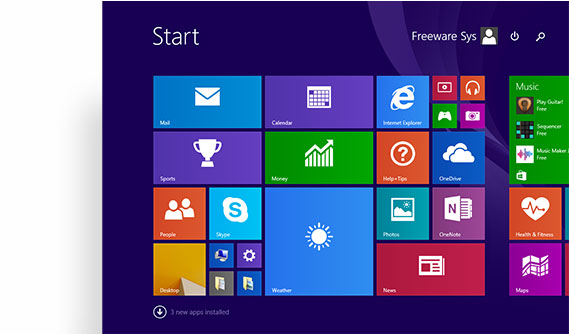 Öffnen Sie den Start bildschirm.
 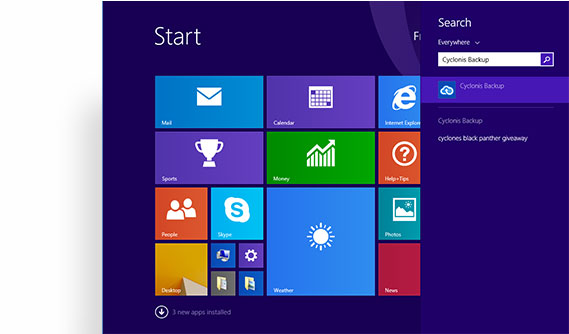 Geben Sie Cyclonis Backup ein.
 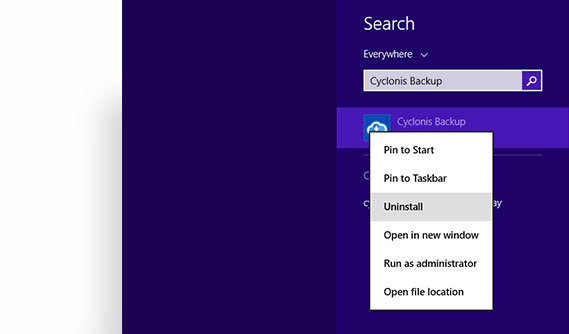 Klicken Sie mit der rechten Maustaste auf das Symbol Cyclonis Backup und wählen Sie Deinstallieren.
 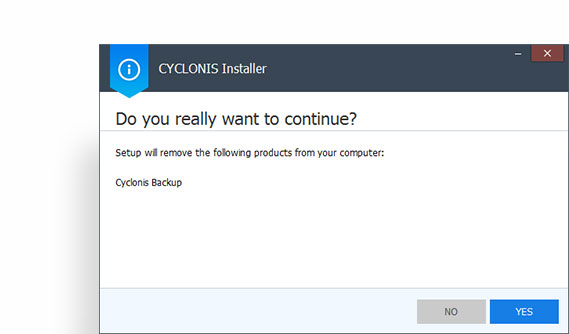 Befolgen Sie die Schritte im Cyclonis-Deinstallationsprogramm.
 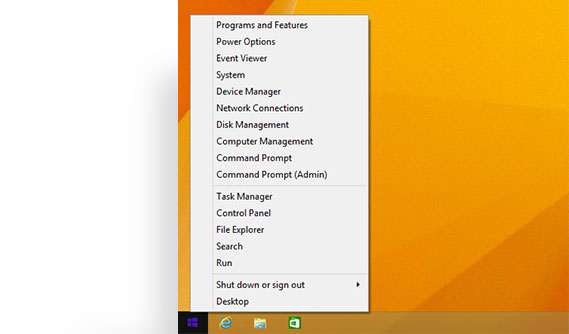 Wählen Sie Systemsteuerung.
 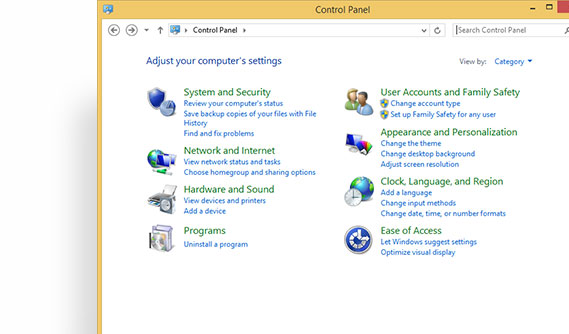 Klicken Sie Programme und Eigenschaften.
 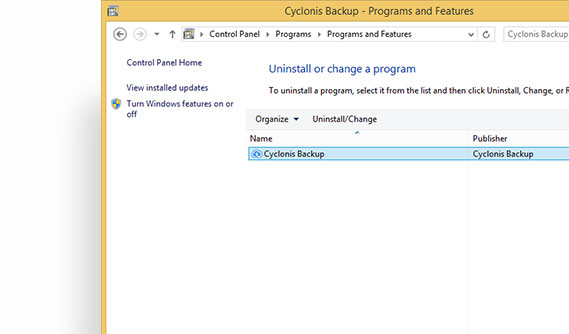 Doppelklicken Sie auf Cyclonis Backup.
 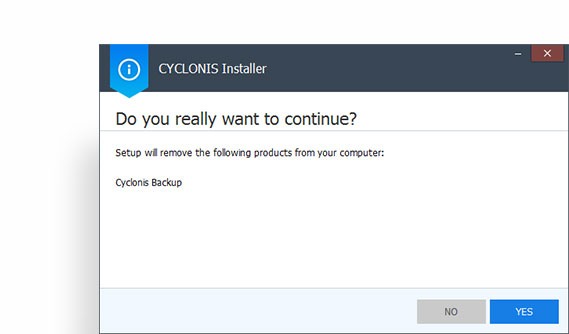 Befolgen Sie die Schritte im Cyclonis-Deinstallationsprogramm.
 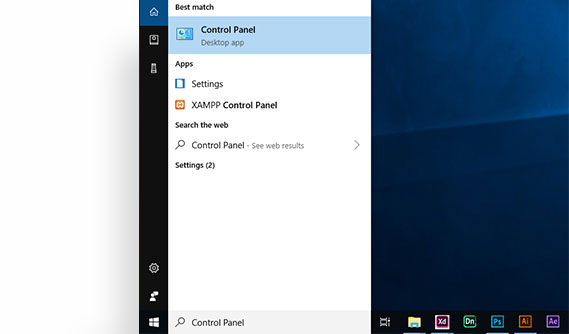 Geben Sie Systemsteuerung ein und klicken Sie auf Eingabe.
 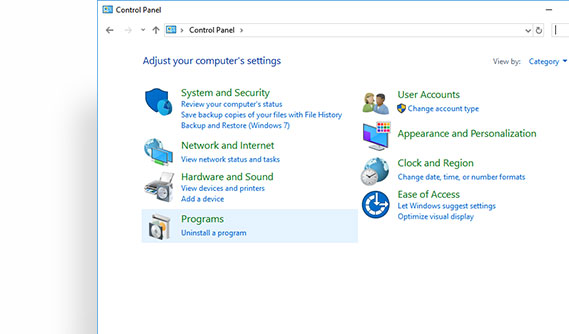 Im Abschnitt Programme sehen Sie ein Programm deinstallieren. Klicken Sie das an.
 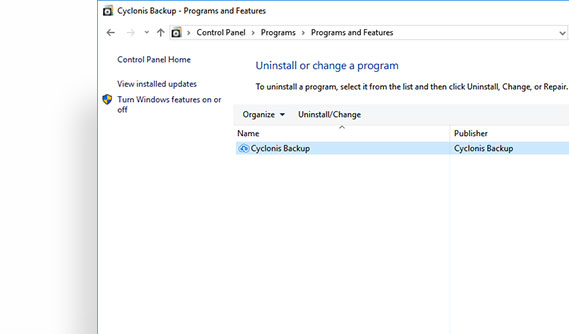 Wählen Sie Cyclonis Backup aus der Liste aus und klicken Sie auf die Schaltfläche Deinstallieren.
 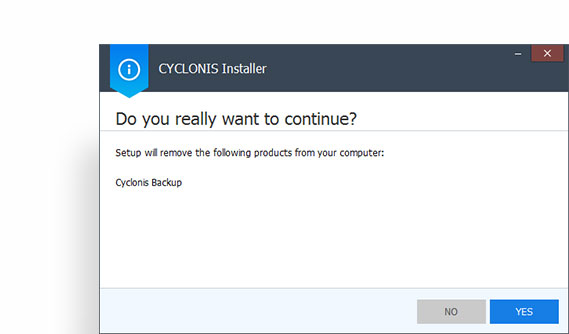 Befolgen Sie die Schritte im Cyclonis-Deinstallationsprogramm.
 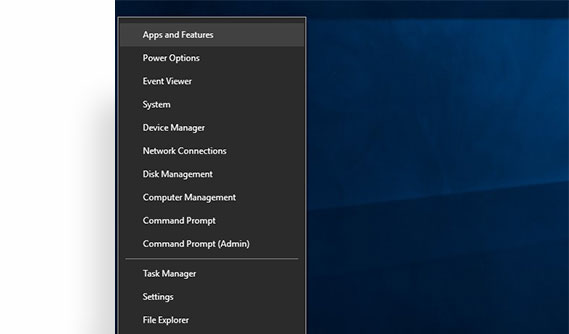 Wählen Sie Apps und Eigenschaften.
 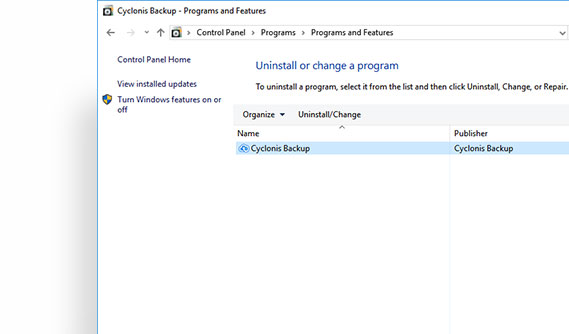 Suchen Sie Cyclonis Backup in der Liste und klicken Sie auf die Schaltfläche Deinstallieren.
 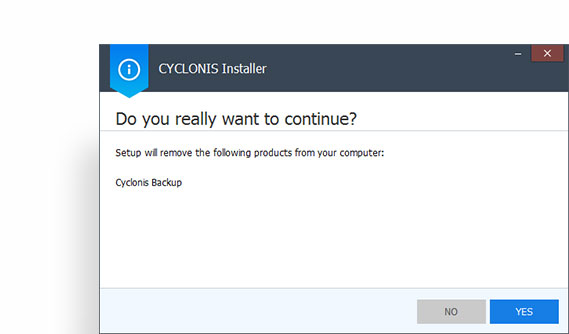 Befolgen Sie die Schritte im Cyclonis-Deinstallationsprogramm.
 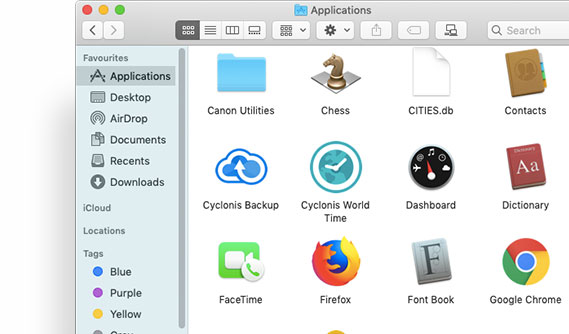 Öffnen Sie ein Finder Fenster und wählen Sie Anwendungen aus der Seitenleiste.
 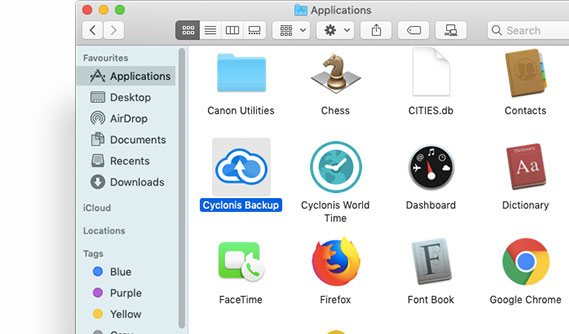 Suchen Sie Cyclonis Backup.
 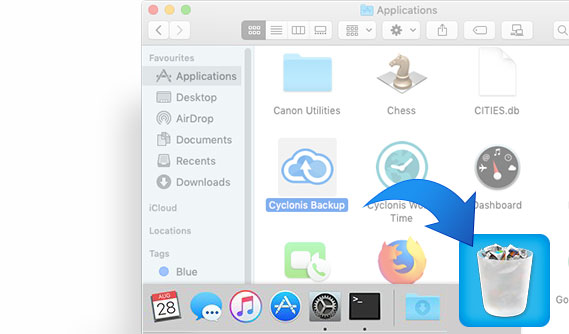 Ziehen Sie die Anwendung Cyclonis Backup in den Papierkorb (im Dock). Wenn Sie es sich anders überlegen, können Sie die Cyclonis Backup-Anwendung mithilfe der Datei> Zurücksetzen. Zum dauerhaften Löschen können Sie den Papierkorb einfach leeren.